Sage Cloud Demat Invoicing

Scanner et ajouter des dépenses dans l’application

Vous avez reçu un ticket ou une facture d’achat ? Avec Pocket Companion, vous ajoutez immédiatement la dépense : en la scannant ou en la saisissant manuellement. Vous trouvez tout dans le menu sous Dépenses.

💡 Vous recevez la facture via Peppol ? Vous n’avez alors rien à scanner : elle arrive dans la Boîte de réception. Voir Traiter les factures Peppol dans l’application.
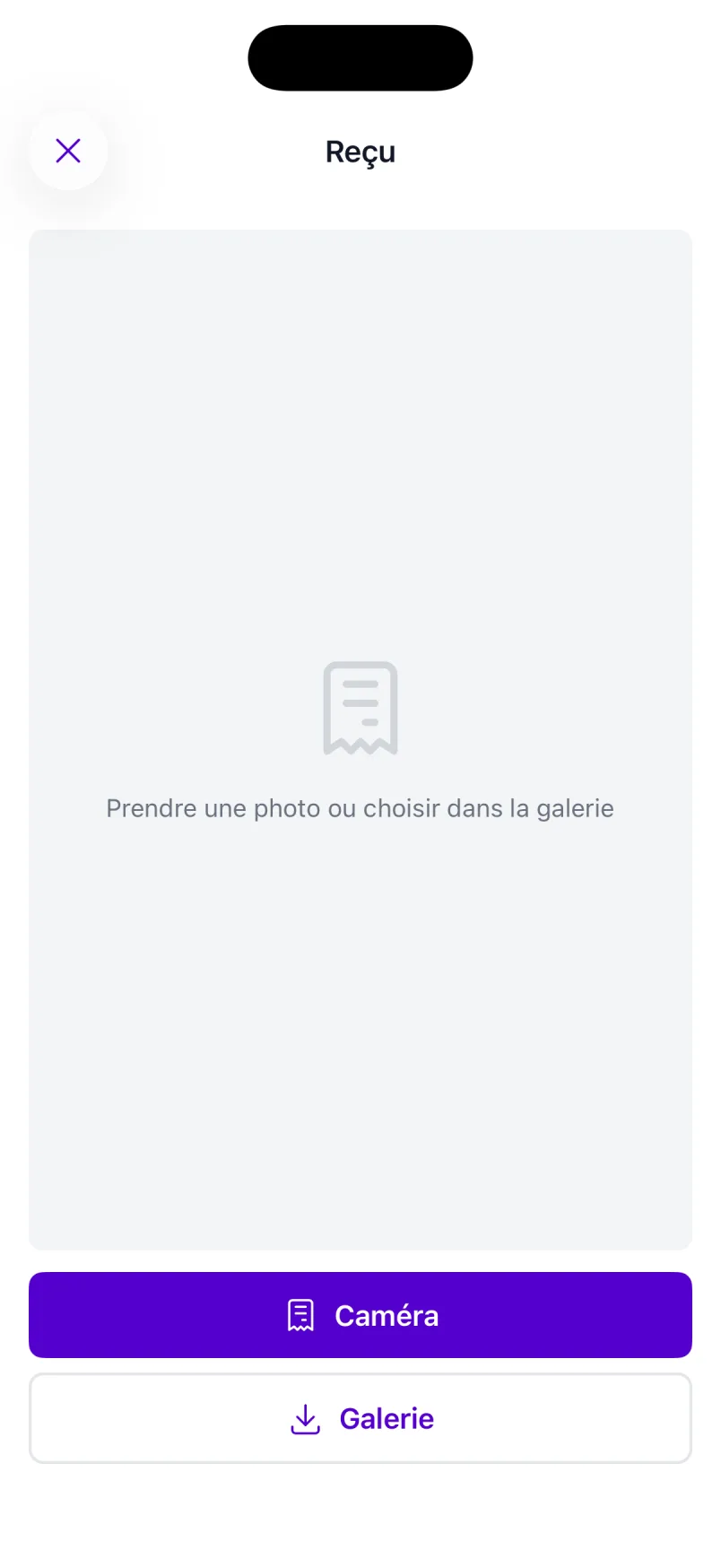
Scanner un ticket

  1. Dans le menu, allez dans Dépenses, appuyez sur + et choisissez Scanner reçu. Ou utilisez le bouton + de la page d’accueil.
  2. Appuyez sur Caméra pour scanner : l’application détecte les bords du papier et le redresse. Ou appuyez sur Galerie pour choisir une ou plusieurs photos dans votre galerie.
  3. Plusieurs pages ? Appuyez sur Ajouter une page. Vous pouvez ajouter jusqu’à 10 pages et retirer une page avec la croix.
  4. Appuyez sur Envoyer à l’IA.

L'écran pour scanner un ticket

La dépense apparaît immédiatement dans votre liste, avec le statut Analyse…. Après quelques instants, l’IA a rempli les données (fournisseur, montants, TVA, date) et la dépense passe au statut À vérifier. Si votre scan contient plusieurs factures, chaque facture devient une dépense distincte.

En cas d’échec, la dépense reçoit le statut Analyse échouée. Appuyez sur Réessayer pour relancer la lecture du scan.

ℹ️ La lecture automatique par IA dépend de votre abonnement (incluse dans les formules supérieures ou disponible en module complémentaire). Sans cette fonction, vous ne voyez pas l’option Scanner reçu, ou un message vous indique qu’elle n’est pas incluse dans votre formule. La saisie manuelle d’une dépense est toujours possible.

Vérifier le scan

Ouvrez la dépense et vérifiez les données. Quelque chose ne va pas ? Appuyez sur le crayon (Modifier la dépense) et corrigez.

Si l’IA reconnaît un fournisseur qui ne figure pas encore dans vos contacts, vous voyez Fournisseur pas encore lié. Appuyez sur Créer : l’application crée le fournisseur avec les données du scan (nom, numéro de TVA, adresse, IBAN), que vous pouvez d’abord vérifier. S’il existe déjà un fournisseur avec ce numéro de TVA, l’application le lie immédiatement.

Saisir une dépense manuellement

  1. Allez dans Dépenses, appuyez sur + et choisissez Saisie manuelle. Sur la page d’accueil, cette action s’appelle Nouvelle dépense.
  2. Remplissez les données :
    • Fournisseur (obligatoire). Il n’y figure pas encore ? Choisissez alors Nouveau fournisseur
    • Projet (facultatif)
    • Date de facture (obligatoire) et Numéro de facture
    • HT et TVA (obligatoires). Utilisez une virgule ou un point pour les décimales, sans séparateur de milliers
    • Description
  3. Ajoutez éventuellement des Pièces jointes : scannez avec la Caméra ou choisissez une photo dans votre Galerie.
  4. Appuyez sur la coche en haut à droite.

Consulter vos dépenses

  • Dans la liste, vous recherchez une dépense via la barre de recherche. Via Filtrer, vous filtrez par statut et par période et vous choisissez le tri.
  • Ouvrez une dépense pour voir les données et la pièce jointe. Appuyez sur la pièce jointe pour l’afficher en plein écran. Pour une dépense reçue via Peppol, vous voyez le PDF de la facture.
  • Avec l’icône de téléchargement, vous enregistrez ou partagez la pièce jointe. S’il y en a plusieurs, vous choisissez laquelle.
  • Avec la corbeille, vous supprimez la dépense.

💡 Une dépense ajoutée dans l’application apparaît aussi immédiatement dans la version web, prête à être traitée.