Pocket Companion est votre compagnon mobile : vous consultez ce dont vous avez besoin en déplacement, et vous enregistrez immédiatement ce que vous faites sur place.
Via le menu (en haut à gauche) ou les tuiles de la page d’accueil, vous accédez à tous les modules auxquels vous avez droit :
| Module | Ce que vous y faites |
|---|---|
| Clients | Rechercher, créer, modifier et supprimer des clients et des fournisseurs. Appuyez sur un numéro de téléphone, une adresse e-mail ou une adresse pour appeler, envoyer un e-mail ou lancer la navigation |
| Projets | Créer et modifier des projets, enregistrer des heures et des articles. Voir Projets et suivi du temps |
| Devis, Factures, Notes de crédit | Voir et partager le PDF, et suivre le statut. Vous pouvez aussi faire signer un devis sur place. Voir Consulter les devis, factures et notes de crédit |
| Dépenses | Scanner un ticket ou saisir une dépense manuellement. Voir Scanner et ajouter des dépenses |
| Boîte de réception | Importer les factures Peppol reçues comme dépense, ou les refuser. Voir Traiter les factures Peppol dans l’application |
| Rapports | Consulter vos chiffres clés et vos rapports (voir plus bas) |
| Pointage | Pointer votre arrivée et votre départ pour votre temps de travail. Voir La pointeuse dans l’application |
Les tuiles de la page d’accueil sont toujours dans le même ordre. Si la pointeuse ou un minuteur de projet tourne, vous voyez sur la tuile et dans le menu une pastille avec le compteur.
ℹ️ Les autres documents, comme les pro forma, bons de commande, bons de livraison et factures récurrentes, se consultent et se créent dans la version web. Les factures et les devis se créent eux aussi dans la version web.
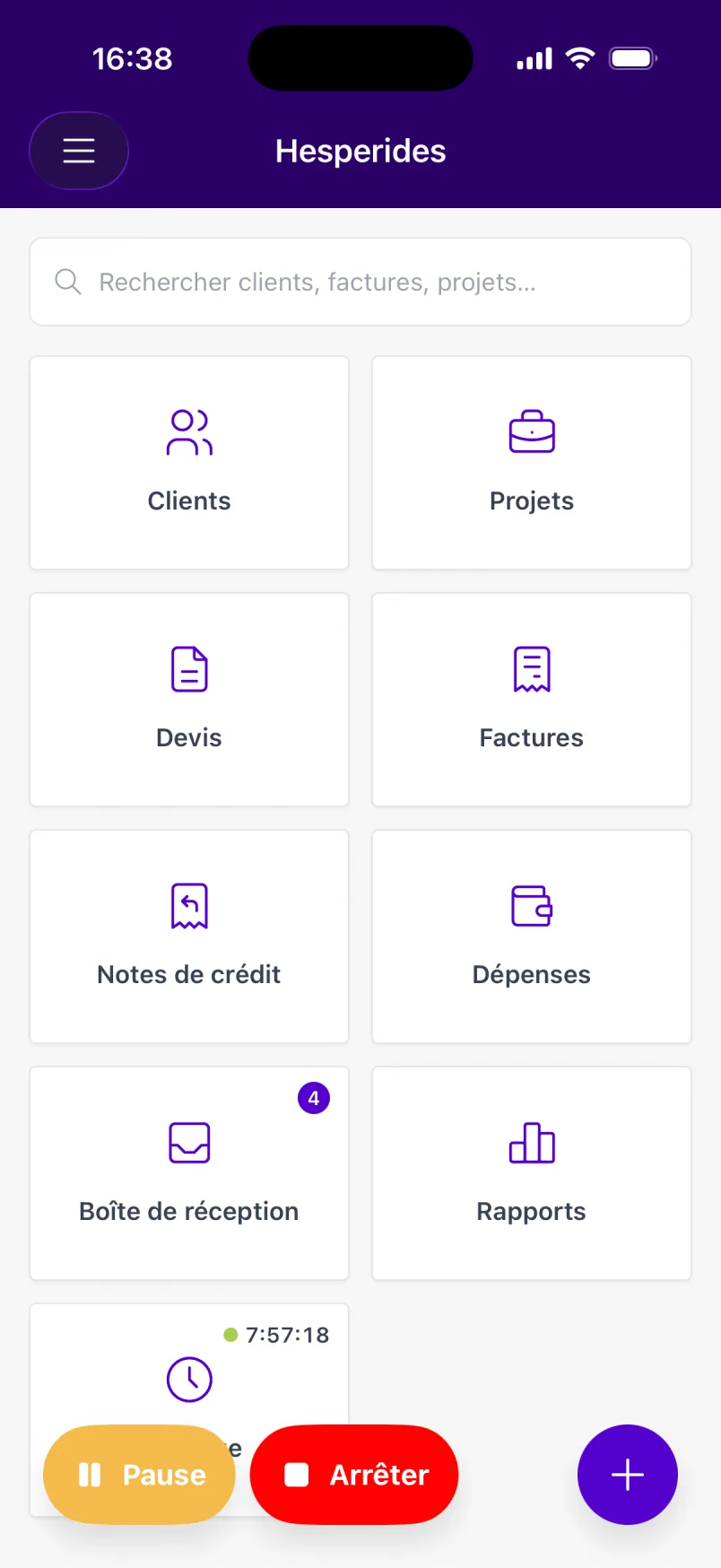
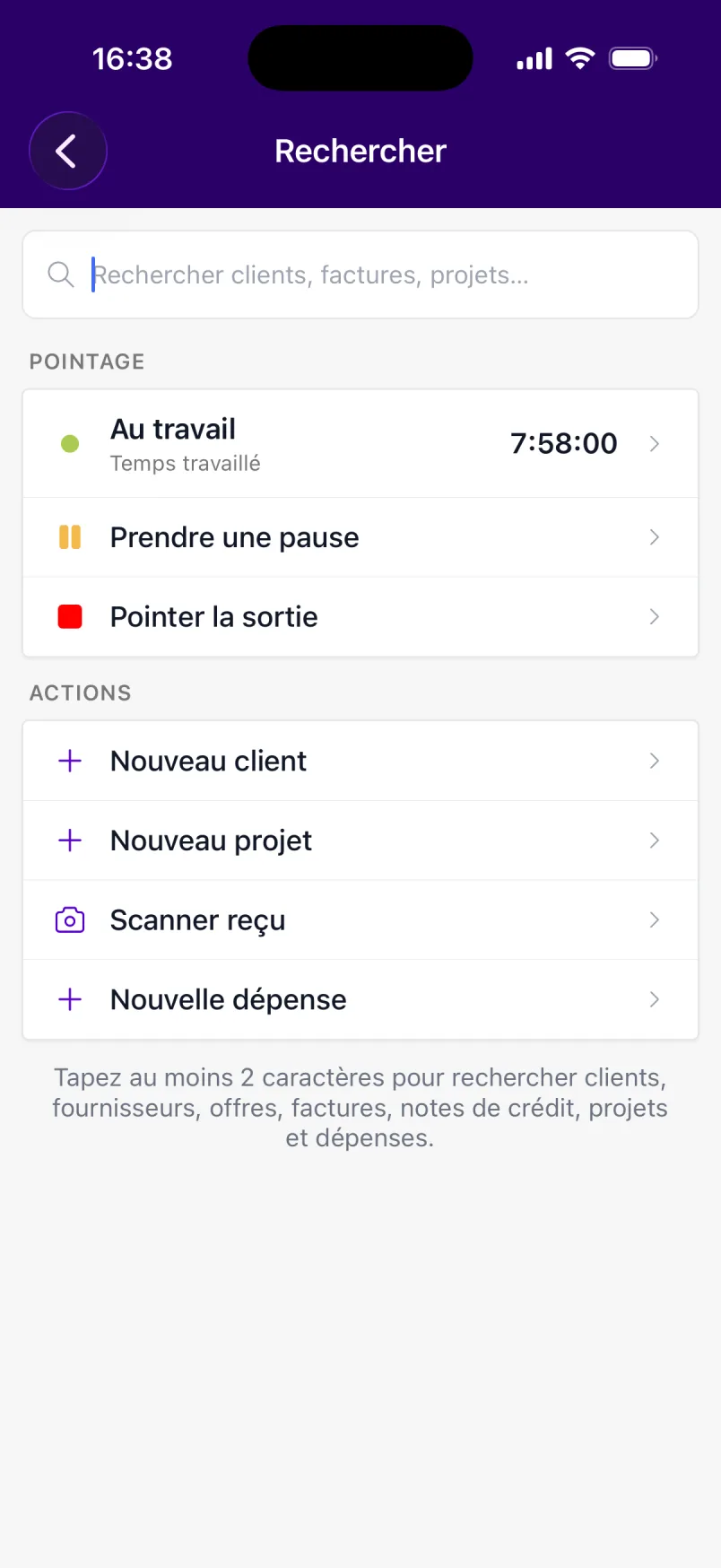
En haut de la page d’accueil (et en haut du menu) se trouve la barre de recherche Rechercher clients, factures, projets…. Dès deux caractères, vous trouvez clients, fournisseurs, factures, devis, notes de crédit, projets et dépenses. Appuyez sur un résultat pour l’ouvrir.
Avant même que vous tapiez quoi que ce soit, l’écran de recherche affiche votre pointeuse (avec les boutons pour faire une pause, reprendre ou pointer la sortie), un Projet en cours (si un minuteur de projet tourne) et les Actions pour créer rapidement quelque chose de nouveau.
La recherche dépend de votre abonnement et de vos droits. Vous ne voyez pas de barre de recherche ? Elle n’est alors pas incluse dans votre formule.
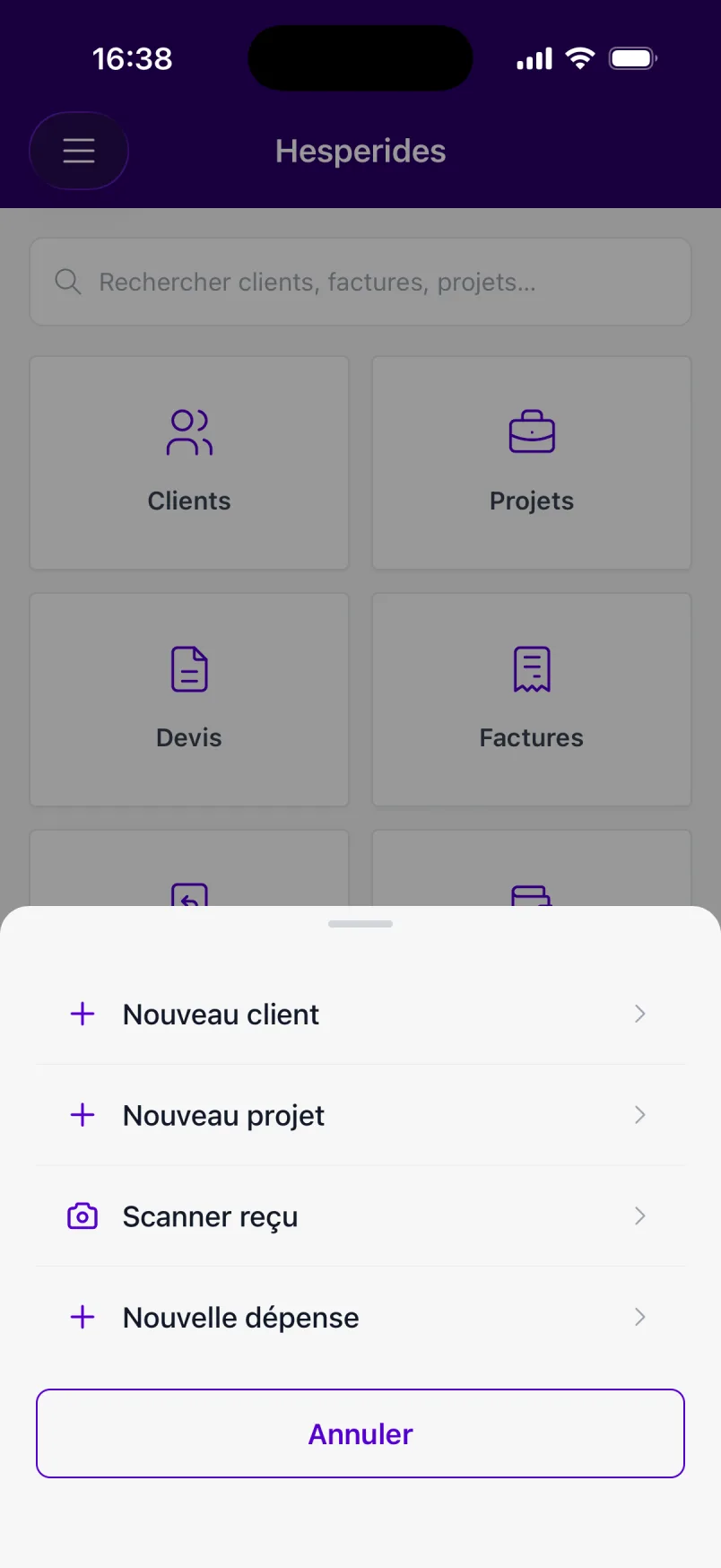
Avec le bouton + en bas à droite de la page d’accueil, vous créez rapidement quelque chose de nouveau : Nouveau client, Nouveau projet, Scanner reçu ou Nouvelle dépense. Vous ne voyez que les actions pour lesquelles vous avez les droits.
Si vous utilisez la pointeuse, Démarrer la pointeuse apparaît aussi à gauche du bouton +.
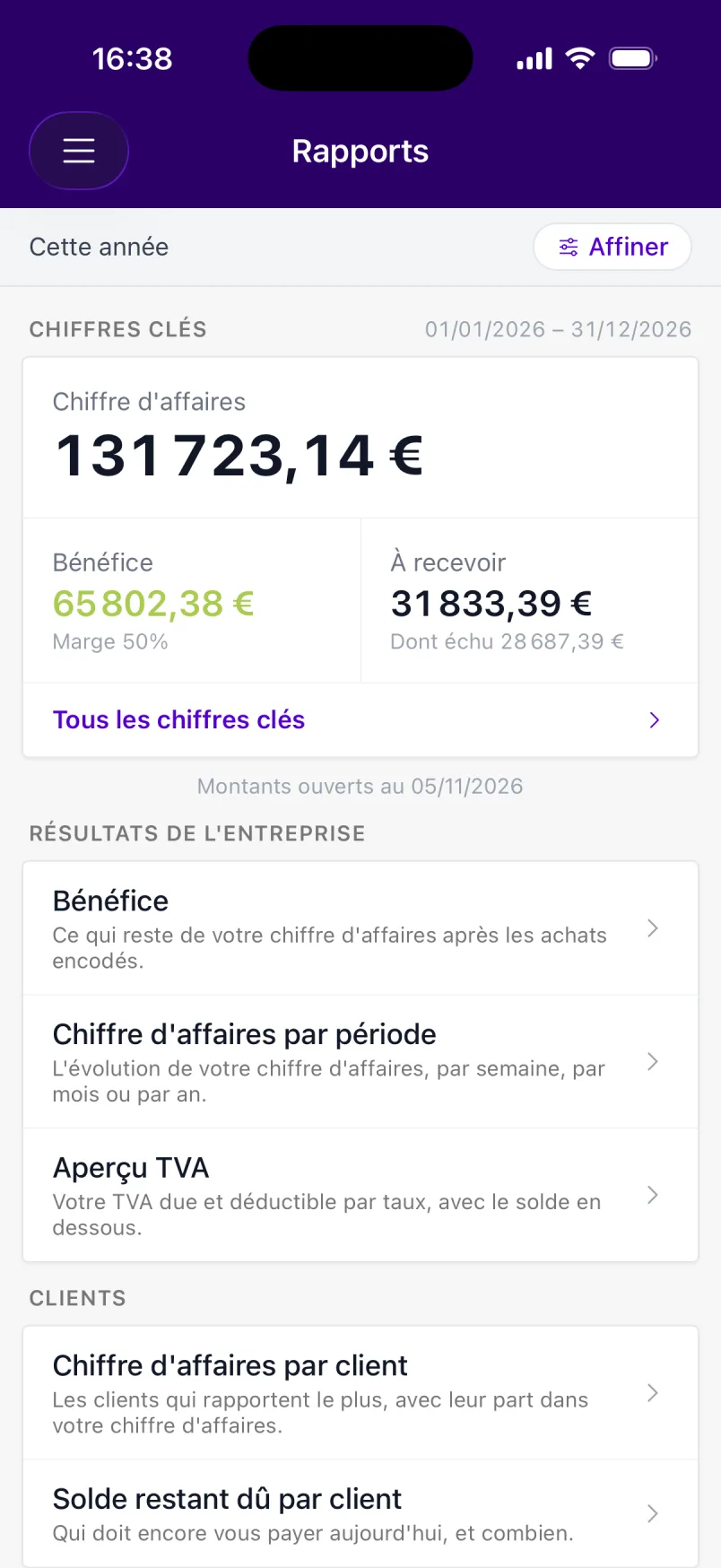
Dans Rapports, vous voyez en haut les Chiffres clés (chiffre d’affaires, bénéfice et ce que vous devez encore recevoir) pour la période choisie. Via Tous les chiffres clés, vous voyez aussi vos achats, votre marge, ce que vous devez encore payer, votre solde TVA et l’évolution par mois.
En dessous se trouvent les rapports, comme Bénéfice, Chiffre d’affaires par client, Aperçu TVA et Ancienneté des factures impayées. Via Affiner, vous choisissez la période et, pour certains rapports, Comparer à l’an dernier. Appuyez sur un client ou un fournisseur dans un rapport pour ouvrir sa fiche.
Les rapports dépendent de votre abonnement et de vos droits. L’exportation se fait dans la version web. Vous trouverez plus d’explications sur les rapports dans Rapports.
L’application vous envoie une notification push lorsque quelque chose vous attend, par exemple une nouvelle facture Peppol, une demande de modification traitée pour votre pointeuse ou une pointeuse qui tourne depuis longtemps. Appuyez sur la notification et l’application ouvre directement le bon écran. Si la notification concerne une autre entreprise, l’application passe d’abord à cette entreprise.
Vous choisissez par entreprise, dans la version web, quelles notifications vous recevez en push ou par e-mail. Voir Configurer les notifications.
Via Paramètres dans le menu, vous modifiez :
💡 Vous ne voyez pas un module ? Il n’est alors pas inclus dans votre abonnement, ou votre profil n’y a pas accès. Renseignez-vous auprès de votre administrateur.
