Je kan inloggen op Pocket Companion zonder je wachtwoord te typen: scan een QR-code die je in de webversie toont. Ideaal om snel zelf in te loggen óf om een werknemer te laten inloggen op zijn toestel.
Open op je computer de webversie.
Klik rechtsboven op je naam → Mobiele app.
Onder Snel inloggen met QR verschijnt een QR-code.
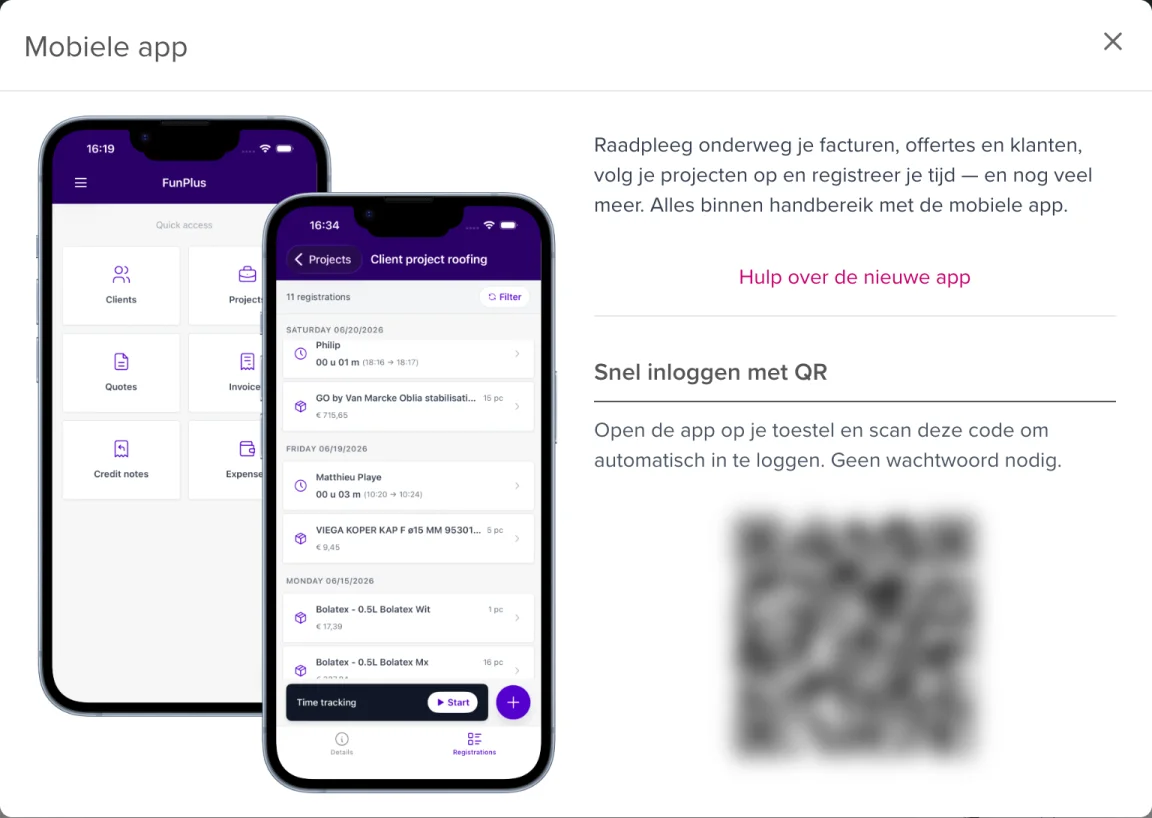
Open de Pocket Companion op je telefoon en tik op het inlogscherm op Inloggen met QR-code.
Geef de app toegang tot je camera als ze daarom vraagt.
Richt je camera op de QR-code. Je bent meteen ingelogd, zonder wachtwoord en zonder verificatiecode.
Heb je toegang tot meerdere bedrijven, dan kies je daarna nog het juiste bedrijf.
⏱️ Beperkt geldig: een QR-code is 5 minuten geldig en werkt maar één keer. Toon je een nieuwe code, dan werkt de vorige niet meer. Is de code verlopen, klik dan op Vernieuwen.
Als beheerder laat je een werknemer inloggen zonder zijn wachtwoord te kennen:
De werknemer is nu ingelogd op zijn eigen account, op zijn eigen telefoon. Hij krijgt ook een e-mail dat er een QR-login voor zijn account werd aangemaakt, en de actie wordt bijgehouden in het logboek.
Het QR-icoon staat enkel bij actieve werknemers, niet bij andere beheerders. Bij je eigen account heet de actie QR-login voor mijn account tonen.
🔒 Veilig: deel een QR-code nooit via e-mail of chat. Toon ze enkel rechtstreeks op het scherm.
Heeft een werknemer enkel toegang Op de baan (mobiele app) en logt hij toch in op de webversie, dan krijgt hij een pagina met de downloadlinks van de app en een QR-code om in te loggen. Opent hij die pagina op zijn telefoon en staat de app er al op, dan tikt hij op Open de app op dit toestel en is hij meteen ingelogd.
Hoe je de toegang van een werknemer instelt, lees je in Meerdere gebruikers toevoegen.
