Ja, Sie können mehrere Benutzer zu Ihrem Unternehmen hinzufügen. Das ist praktisch für Unternehmen mit einem Team oder wenn Sie einem Kollegen Zugang geben möchten. Wie viele Benutzer Sie hinzufügen können, hängt von Ihrem Abonnement ab; oben in der Benutzerliste sehen Sie, wie viele Benutzer Sie in Gebrauch haben und wie hoch Ihr Maximum ist.
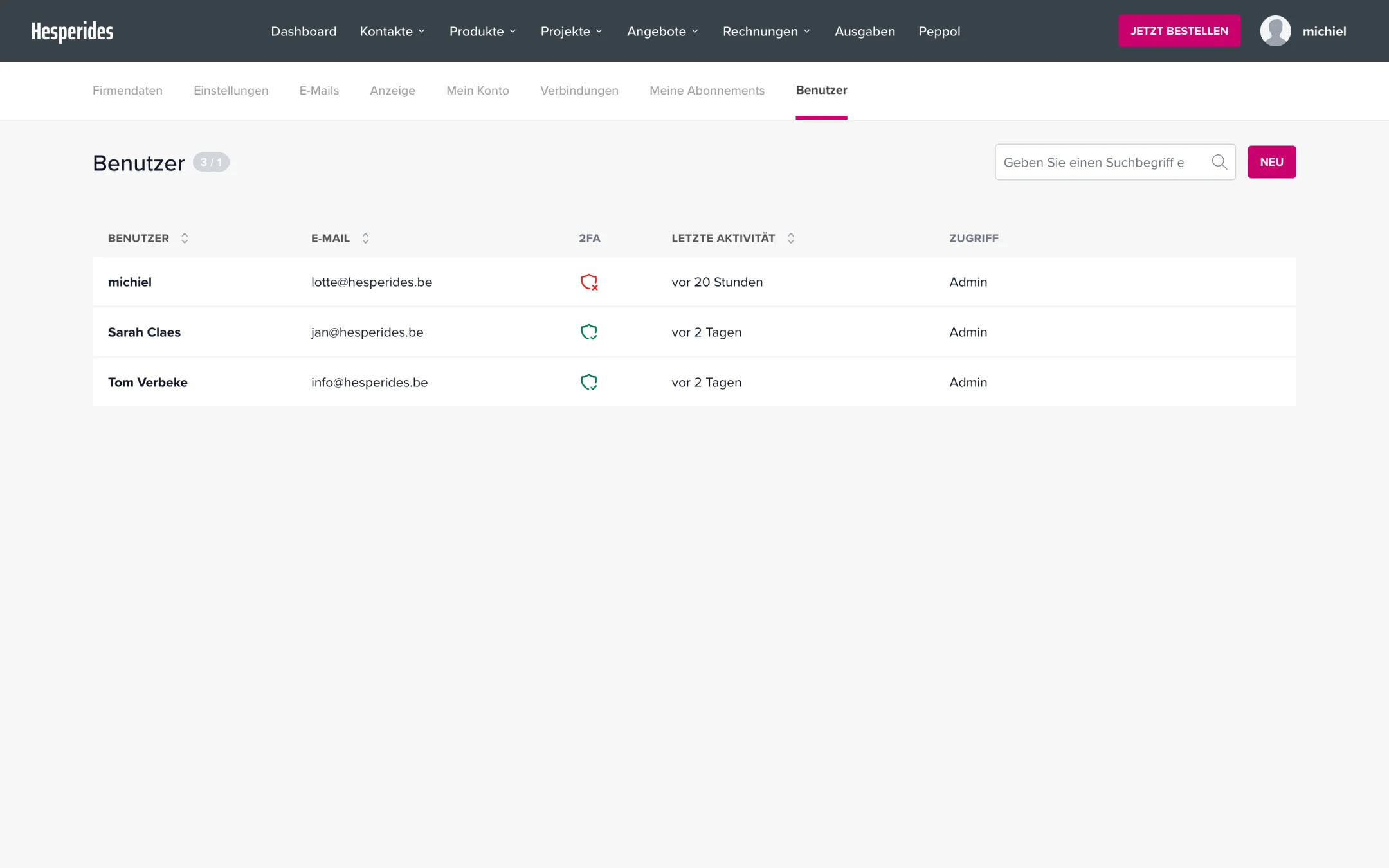
Es gibt genau zwei Rollen:
| Rolle | Rechte |
|---|---|
| Admin | Hat Zugriff auf alle Dokumente und Dashboards des Unternehmens und kann alle Einstellungen ändern |
| Mitarbeiter | Hat eingeschränkten Zugriff; der Admin konfiguriert detailliert, welche Module und Aktionen zugänglich sind |
Was ein Mitarbeiter darf, bestimmen Sie mit Berechtigungsprofilen: wiederverwendbare Rechtesets, die Sie einmal einrichten und mehreren Mitarbeitern geben können. Pro Modul haken Sie an, welche Aktionen erlaubt sind, etwa Lesen, Erstellen, Aktualisieren, Löschen und Preise sehen. Über die Schaltfläche Rolle & Zugriff neben dem Benutzer in der Liste weisen Sie die passenden Profile zu (Verfügbarkeit abhängig von Ihrem Abonnement).
Wie das funktioniert, lesen Sie in Was sind Berechtigungsprofile und wie verwende ich sie? und Rechte pro Modul einstellen.
💡 Tipp: Geben Sie Benutzern nur die Rechte, die sie für ihre Aufgaben benötigen.
Sie können Ihr eigenes Konto nicht löschen, und Sie können auch Ihre eigene Rolle und Zugriffskanäle nicht ändern. So wird verhindert, dass Sie sich versehentlich selbst aussperren.
