Oui, vous pouvez ajouter plusieurs utilisateurs à votre entreprise. C’est pratique pour les entreprises avec une équipe ou lorsque vous souhaitez donner accès à un collègue. Le nombre d’utilisateurs que vous pouvez ajouter dépend de votre abonnement ; en haut de la liste des utilisateurs, vous voyez combien d’utilisateurs sont en cours d’utilisation et quel est votre maximum.
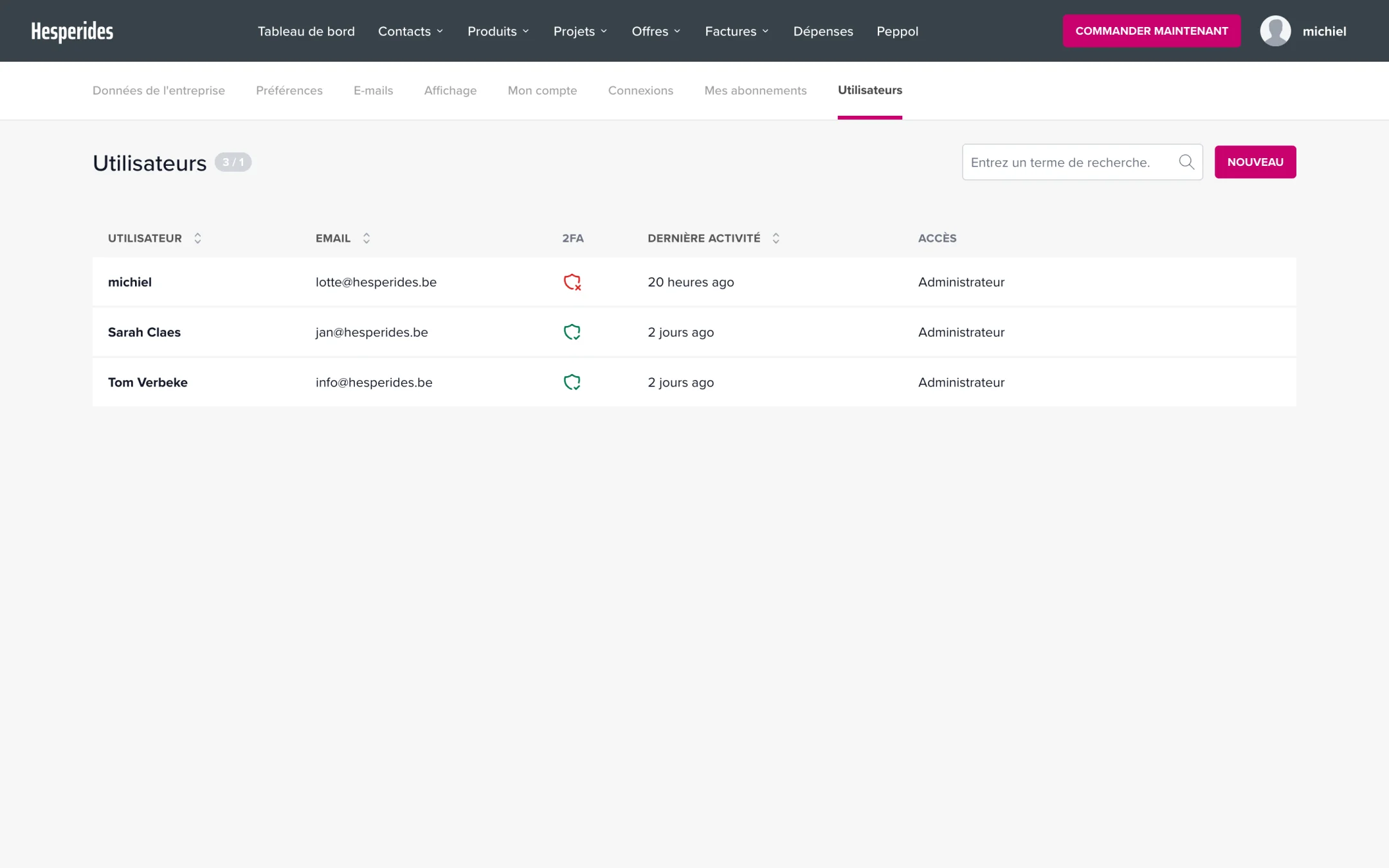
Il existe exactement deux rôles :
| Rôle | Droits |
|---|---|
| Administrateur | A accès à tous les documents et tableaux de bord de l’entreprise et peut modifier tous les paramètres |
| Employé | A un accès limité ; l’administrateur configure en détail quels modules et actions sont accessibles |
Ce qu’un employé peut faire, vous le déterminez avec des profils de permissions : des ensembles de droits réutilisables que vous configurez une seule fois et pouvez attribuer à plusieurs employés. Par module, vous cochez les actions autorisées, comme lire, créer, mettre à jour, supprimer et voir les prix. Via le bouton Rôle & accès à côté de l’utilisateur dans la liste, vous attribuez les bons profils (disponibilité selon votre abonnement).
Pour en savoir plus, consultez Que sont les profils de permissions et comment les utiliser ? et Configurer les droits par module.
💡 Conseil : ne donnez aux utilisateurs que les droits dont ils ont besoin pour leurs tâches.
Vous ne pouvez pas supprimer votre propre compte, ni modifier votre propre rôle ou vos canaux d’accès. Cela évite de vous bloquer accidentellement.
