Nutzt Ihr Buchhalter eine Buchhaltungssoftware ohne direkte Verbindung mit Sage Cloud Demat Invoicing? Kein Problem: Viele Programme (wie Adsolut von Wolters Kluwer) arbeiten mit einer digitalen Mailbox, einer E-Mail-Adresse, an die Sie Ihre Dokumente senden und die die Buchhaltungssoftware automatisch einliest. Sage Cloud Demat Invoicing kann Ihre Dokumente direkt dorthin mailen, als PDF und als UBL/XML.
💡 Hat Ihr Buchhalter eine unterstützte Plattform (Clearfacts, Billtobox, Octopus, …)? Nutzen Sie dann vorzugsweise diese Verbindung; sie überträgt automatisch und liefert in manchen Fällen auch Informationen zurück (etwa Zahlungsstatus).
Sie können getrennte Adressen für Verkaufs- und Einkaufsdokumente einstellen:
| Feld | Wofür |
|---|---|
| E-Mail-Adresse Export Rechnungen/Gutschriften | Ihre Verkaufsdokumente |
| E-Mail-Adresse Export Ausgaben | Ihre Einkaufsdokumente (Ausgaben) |
| E-Mail-Adresse Export an mich selbst | Standardadresse für „Export an mich selbst" und zugleich die Rückfalloption, wenn die beiden obigen Felder leer sind |
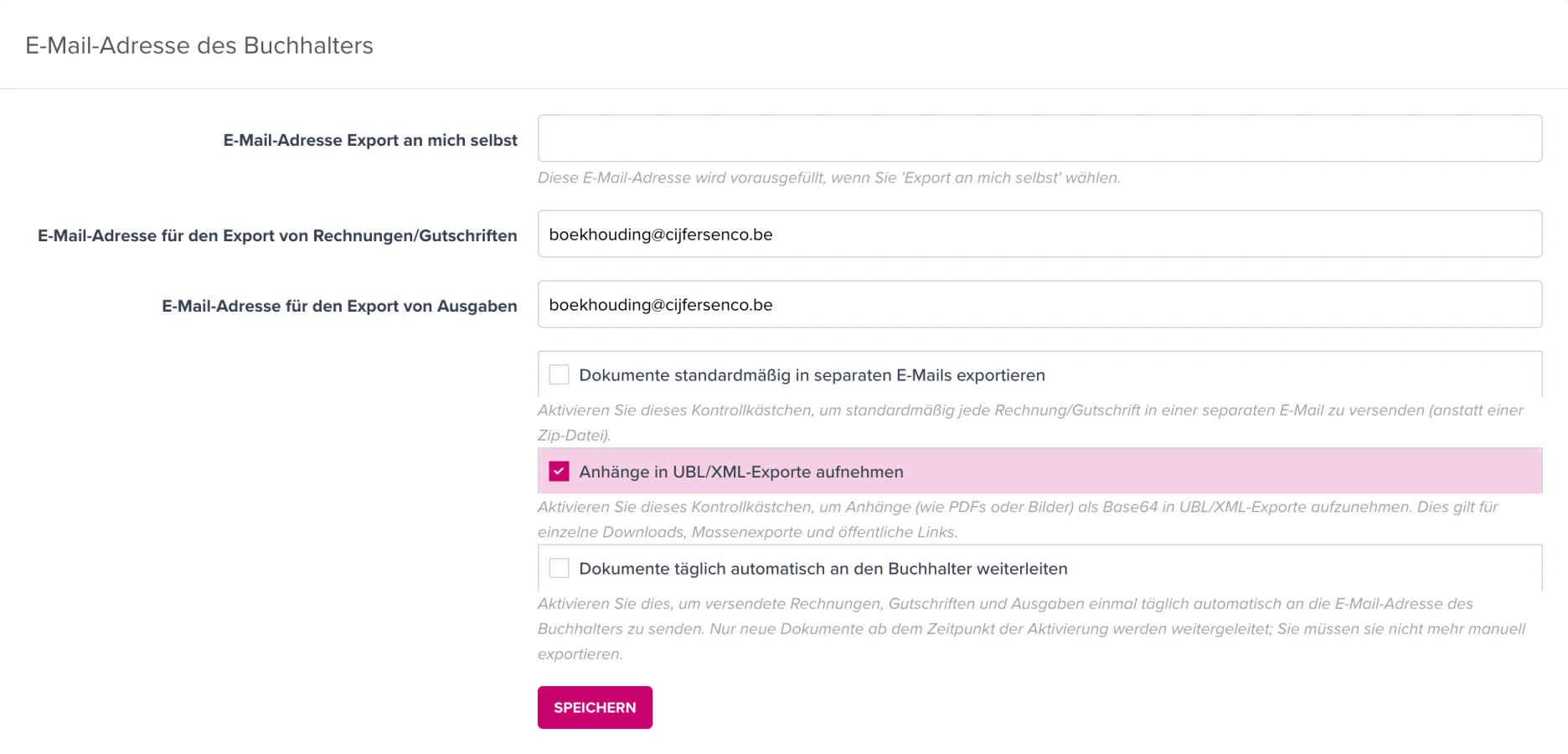
⚠️ Wichtig bei einer digitalen Mailbox (wie Adsolut): Aktivieren Sie auch Dokumente standardmäßig in separaten E-Mails exportieren. Eine automatische Mailbox kann keinen Zip-Downloadlink öffnen; mit dieser Option erhält die Mailbox jede Rechnung als separate E-Mail mit Anhängen, sodass alles korrekt eingelesen wird. Für bekannte Mailbox-Adressen (u. a. Octopus, Clearfacts, Yuki) geschieht das automatisch, für andere Adressen aktivieren Sie es am besten selbst.
Jedes exportierte Dokument erhält einen Eintrag in seiner Exporthistorie (Label Export an Buchhalter), sodass Sie jederzeit nachsehen können, was bereits übertragen wurde. In den Listen können Sie außerdem nach Dokumenten filtern, die noch nicht in der Buchhaltung sind.
Möchten Sie nicht mehr daran denken müssen? Aktivieren Sie dann auf derselben Seite Dokumente automatisch täglich an den Buchhalter übertragen:
ℹ️ Haben Sie eine aktive Buchhaltungsverbindung (z. B. Clearfacts oder Wings), ist diese Option nicht verfügbar: Diese Verbindung überträgt Ihre Dokumente bereits automatisch, und so vermeiden wir, dass Dokumente doppelt bei Ihrem Buchhalter ankommen.
Mein Buchhalter sagt, dass nichts in der Mailbox ankommt. Prüfen Sie, ob die E-Mail-Adresse korrekt eingestellt ist und ob Dokumente standardmäßig in separaten E-Mails exportieren aktiviert ist. Ohne diese Option erhält eine automatische Mailbox nur einen Downloadlink, den sie nicht öffnen kann.
Welches Format braucht mein Buchhalter? Nahezu jede belgische Buchhaltungssoftware importiert UBL/XML. Senden Sie das PDF mit, wenn Ihr Buchhalter das Dokument auch visuell aufbewahren möchte. Im Zweifel: kurz nachfragen, denn beides mitzusenden ist immer möglich.
Funktioniert das auch für Angebote oder Proformas? Nein, nur Rechnungen, Gutschriften, Ausgaben und Einkaufsbelege werden an Ihren Buchhalter übertragen.
