Votre comptable utilise un logiciel comptable sans connexion directe avec Sage Cloud Demat Invoicing ? Pas de problème : beaucoup de logiciels (comme Adsolut de Wolters Kluwer) fonctionnent avec une boîte aux lettres numérique : une adresse e-mail vers laquelle vous envoyez vos documents et que le logiciel comptable lit automatiquement. Sage Cloud Demat Invoicing peut envoyer vos documents directement vers cette adresse, en PDF et en UBL/XML.
💡 Votre comptable dispose d’une plateforme prise en charge (Clearfacts, Billtobox, Octopus…) ? Utilisez alors de préférence cette connexion : elle transmet automatiquement et renvoie dans certains cas aussi des informations (comme les statuts de paiement).
Vous pouvez configurer des adresses distinctes pour les documents de vente et d’achat :
| Champ | Pour quoi |
|---|---|
| Adresse e-mail export factures/notes de crédit | Vos documents de vente |
| Adresse e-mail export dépenses | Vos documents d’achat (dépenses) |
| Adresse e-mail export vers moi-même | Adresse par défaut pour « Export vers moi-même », et l’adresse de repli si les deux champs ci-dessus sont vides |
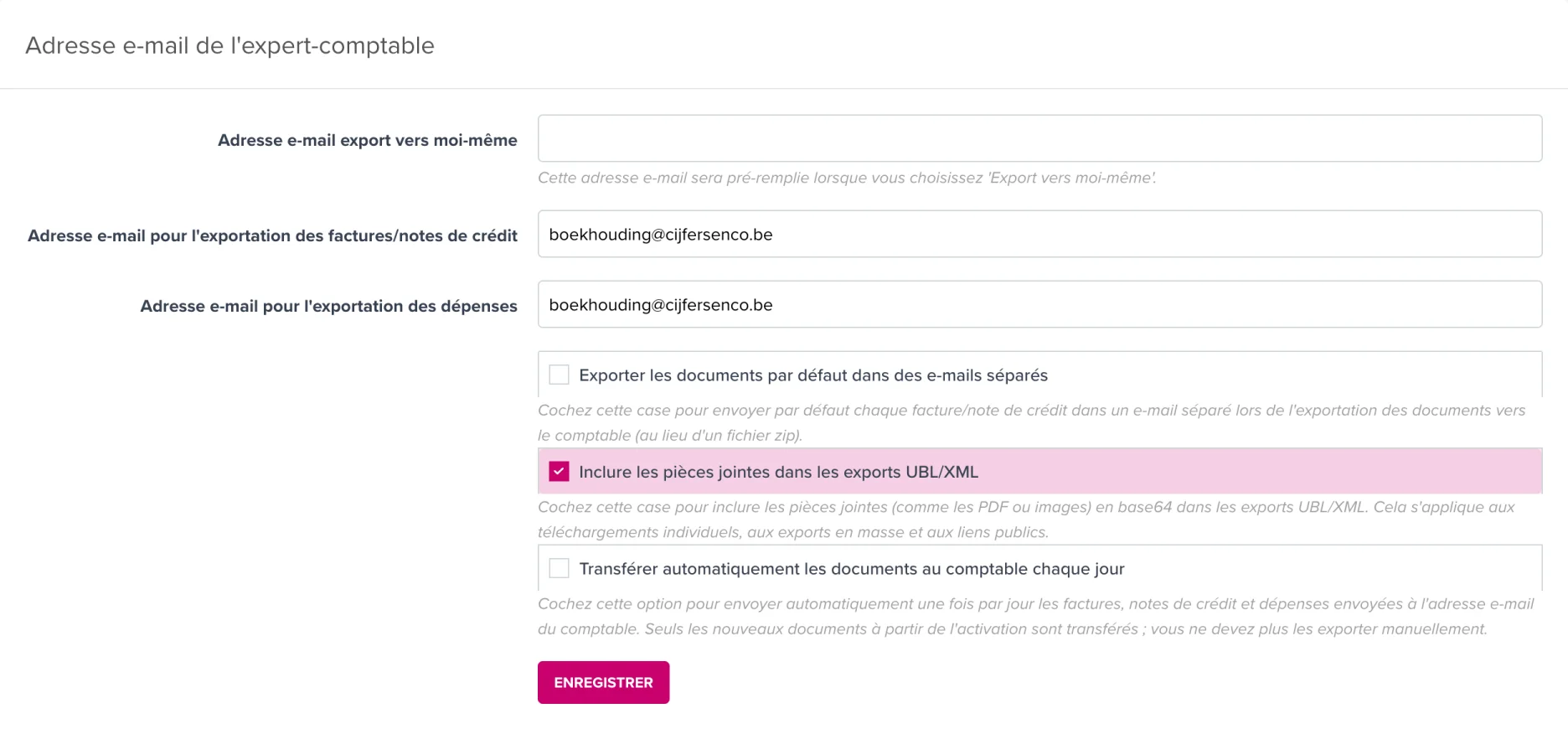
⚠️ Important avec une boîte aux lettres numérique (comme Adsolut) : cochez aussi Exporter les documents par défaut dans des e-mails séparés. Une boîte automatique ne peut pas ouvrir un lien de téléchargement zip ; avec cette option, la boîte reçoit chaque facture comme un e-mail séparé avec pièces jointes, pour que tout soit correctement importé. Pour les adresses de boîtes connues (entre autres Octopus, Clearfacts, Yuki), cela se fait automatiquement, mais pour les autres adresses, mieux vaut l’activer vous-même.
Chaque document exporté reçoit une mention dans son Historique d’export (label Export vers le comptable), pour que vous puissiez toujours vérifier ce qui a déjà été transmis. Dans les listes, vous pouvez en outre filtrer sur les documents pas encore en comptabilité.
Vous ne voulez plus y penser ? Cochez alors sur la même page Transmettre automatiquement les documents chaque jour au comptable :
ℹ️ Si vous avez une connexion comptable active (par ex. Clearfacts ou Wings), cette option n’est pas disponible : cette connexion transmet déjà vos documents automatiquement, et nous évitons ainsi que des documents arrivent en double chez votre comptable.
Mon comptable dit que rien n’arrive dans la boîte. Vérifiez que l’adresse e-mail est correctement configurée et que Exporter les documents par défaut dans des e-mails séparés est coché. Sans cette option, une boîte automatique ne reçoit qu’un lien de téléchargement qu’elle ne peut pas ouvrir.
Quel format mon comptable a-t-il besoin ? Presque tous les logiciels comptables belges importent l’UBL/XML. Envoyez aussi le PDF si votre comptable veut conserver le document visuellement. Un doute ? Demandez-lui ; envoyer les deux est toujours possible.
Cela fonctionne-t-il aussi pour les devis ou proformas ? Non, seuls les factures, notes de crédit, dépenses et bordereaux d’achat sont transmis à votre comptable.
