Wil je een lijst van je facturen in Excel, met één rij per factuur? Gebruik dan Exporteren naar mezelf en vink het Excel-overzicht (XLSX) aan. De export loopt in de achtergrond: je ontvangt een e-mail met een downloadlink zodra alles klaarstaat.
💡 Zoek je eerder totalen, zoals je omzet per klant of per maand? Die haal je uit Rapporten (afhankelijk van je abonnement), die je ook naar Excel exporteert.
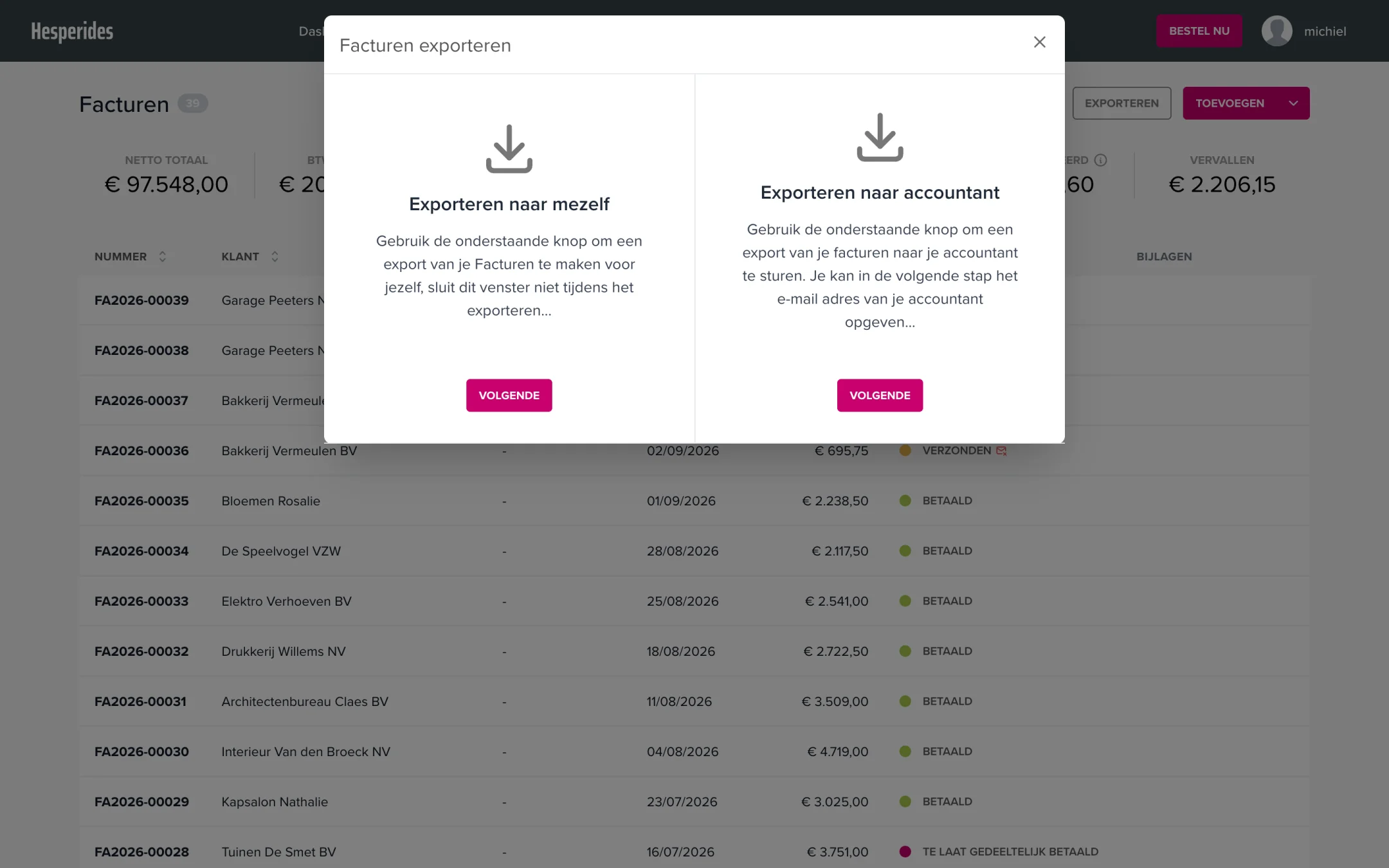
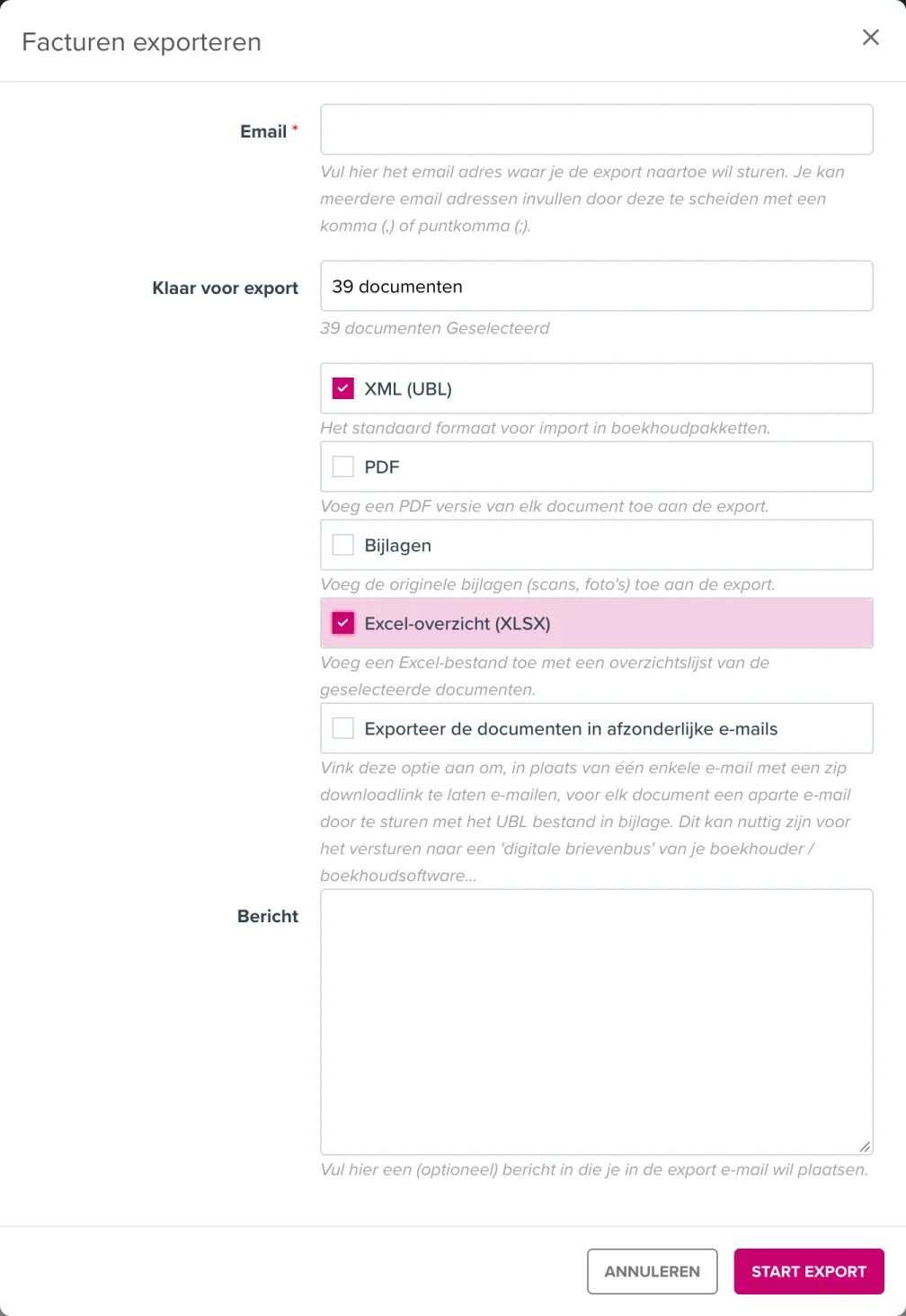
Je mag het venster daarna gewoon sluiten en verder werken: de export wordt in de achtergrond gemaakt en de e-mail komt enkele ogenblikken later aan in je mailbox.
ℹ️ Het Excel-overzicht staat standaard uit. Sage Cloud Demat Invoicing onthoudt wel je laatste keuze per documenttype, voor je hele bedrijf en ook bij een export naar je accountant. Stuurde jij of een collega de vorige keer enkel XML naar de boekhouder, dan staat het Excel-overzicht weer uit. Kijk de vinkjes dus telkens even na.
💡 Tip: stel bij Instellingen → E-mails het veld E-mail adres export naar mezelf in; dat adres staat dan telkens vooraf ingevuld.
Je krijgt een e-mail met een knop om een zip-bestand te downloaden. Download het bestand best meteen: de link blijft maar een beperkte tijd geldig.
In het zip-bestand zit:
ℹ️ Er is geen aparte keuze tussen Excel en CSV: het overzicht is altijd een
.xlsx-bestand, dat je in Excel of een ander rekenbladprogramma opent.
💡 Exporteer je een heel grote selectie? Dan vraagt het systeem je om de selectie te verfijnen, bijvoorbeeld per periode. Maak in dat geval enkele kleinere exports.
In dezelfde exportmodule zie je ook Exporteren naar accountant. Daarmee stuur je de documenten zelf (als XML (UBL), PDF en/of bijlagen) rechtstreeks naar de digitale brievenbus van je boekhouder. Exporteren naar mezelf is bedoeld voor jouw eigen gebruik, zoals analyses, rapportage of archivering.
Meer weten over exporteren naar je boekhouder? Lees Documenten doorsturen naar je accountant via e-mail of bekijk de beschikbare koppelingen (Clearfacts, BillToBox, Octopus, …).
