Vous voulez une liste de vos factures dans Excel, avec une ligne par facture ? Utilisez alors Exporter vers moi-même et cochez l’Aperçu Excel (XLSX). L’export s’exécute en arrière-plan : vous recevez un e-mail avec un lien de téléchargement dès que tout est prêt.
💡 Vous cherchez plutôt des totaux, comme votre chiffre d’affaires par client ou par mois ? Vous les trouvez dans les Rapports (selon votre abonnement), que vous pouvez aussi exporter vers Excel.
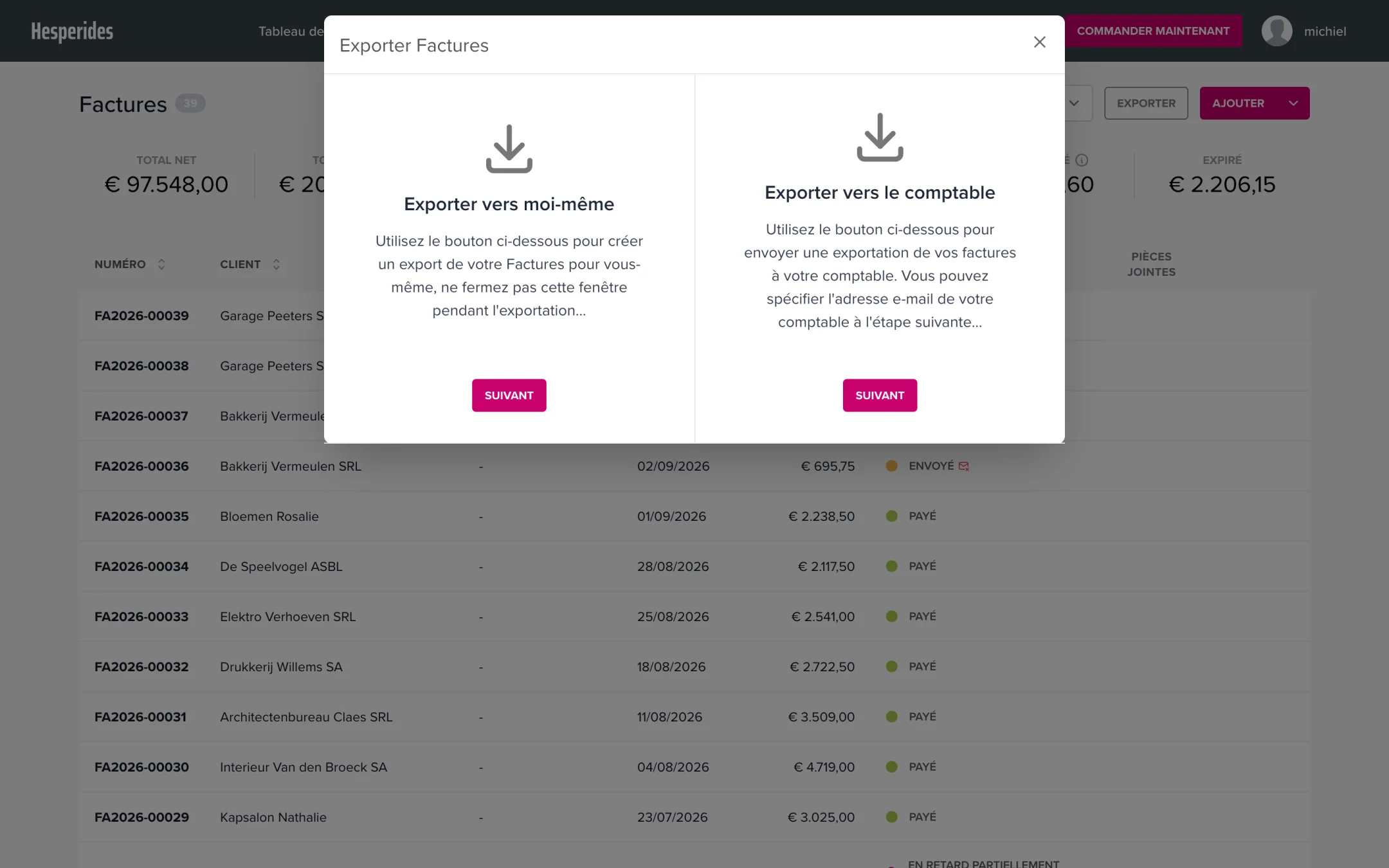
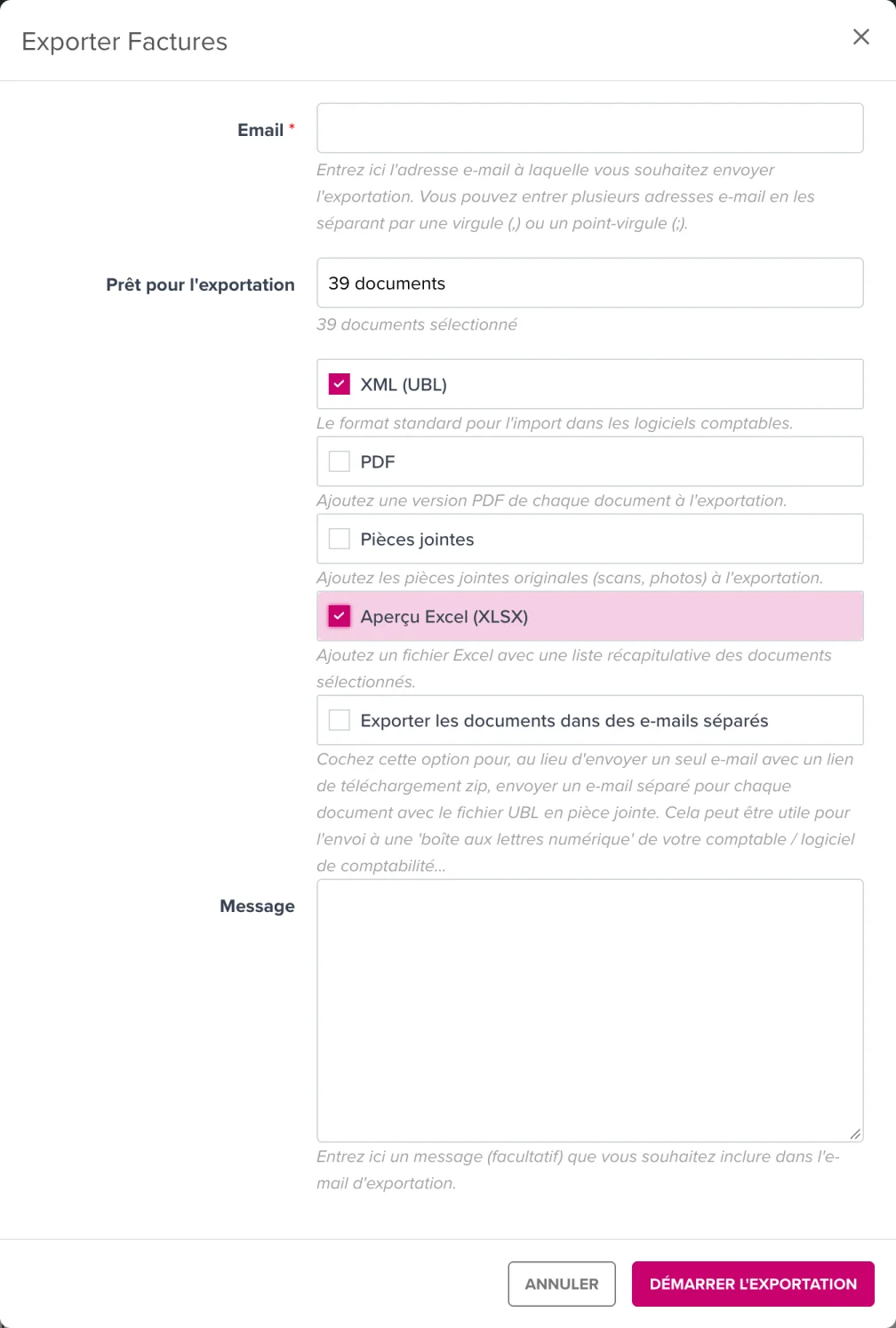
Vous pouvez ensuite simplement fermer la fenêtre et continuer à travailler : l’export est créé en arrière-plan et l’e-mail arrive quelques instants plus tard dans votre boîte de réception.
ℹ️ L’aperçu Excel est décoché par défaut. Sage Cloud Demat Invoicing retient toutefois votre dernier choix par type de document, pour toute votre entreprise et aussi lors d’un export vers votre comptable. Si vous ou un collègue avez envoyé uniquement du XML au comptable la dernière fois, l’aperçu Excel est de nouveau décoché. Vérifiez donc les cases à chaque fois.
💡 Conseil : configurez dans Paramètres → E-mails le champ Adresse e-mail export vers moi-même ; cette adresse sera alors pré-remplie à chaque fois.
Vous recevez un e-mail avec un bouton pour télécharger un fichier zip. Téléchargez-le de préférence tout de suite : le lien ne reste valable que pendant une durée limitée.
Le fichier zip contient :
ℹ️ Il n’y a pas de choix séparé entre Excel et CSV : l’aperçu est toujours un fichier
.xlsx, que vous ouvrez dans Excel ou un autre tableur.
💡 Vous exportez une très grande sélection ? Le système vous demande alors d’affiner votre sélection, par exemple par période. Dans ce cas, faites plusieurs exports plus petits.
Dans le même module d’export, vous voyez aussi Exporter vers le comptable. Il vous permet d’envoyer les documents eux-mêmes (en XML (UBL), PDF et/ou pièces jointes) directement vers la boîte de réception numérique de votre comptable. Exporter vers moi-même est destiné à votre propre usage, par exemple pour des analyses, des rapports ou l’archivage.
En savoir plus sur l’export vers votre comptable ? Lisez Transmettre des documents à votre comptable par e-mail ou consultez les connexions disponibles (Clearfacts, BillToBox, Octopus, …).
