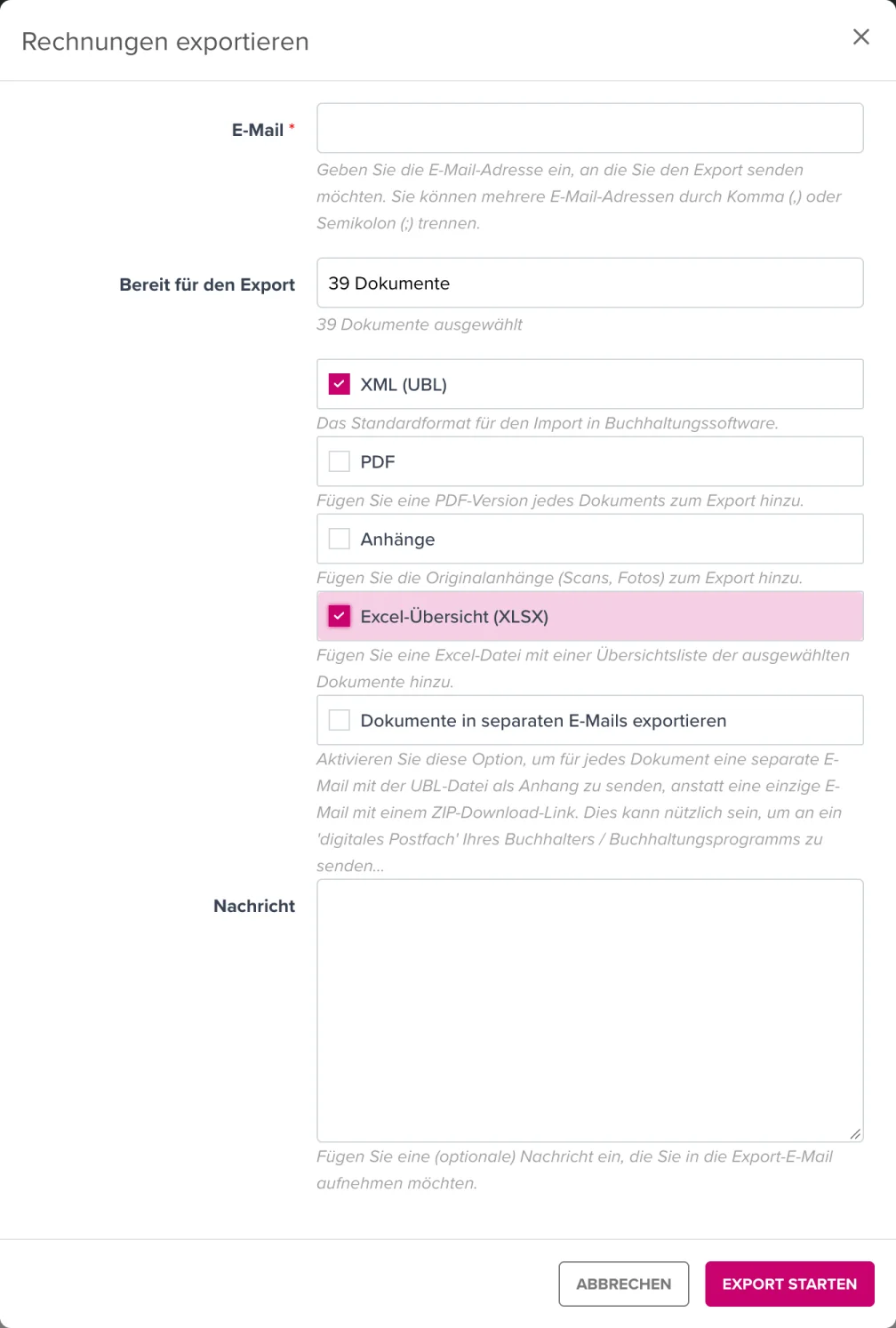
Möchten Sie eine Liste Ihrer Rechnungen in Excel, mit einer Zeile pro Rechnung? Verwenden Sie dann Exportieren für mich selbst und haken Sie die Excel-Übersicht (XLSX) an. Der Export läuft im Hintergrund: Sie erhalten eine E-Mail mit einem Download-Link, sobald alles bereitsteht.
💡 Suchen Sie eher Summen, etwa Ihren Umsatz pro Kunde oder pro Monat? Die finden Sie in den Berichten (je nach Abonnement), die Sie ebenfalls nach Excel exportieren können.
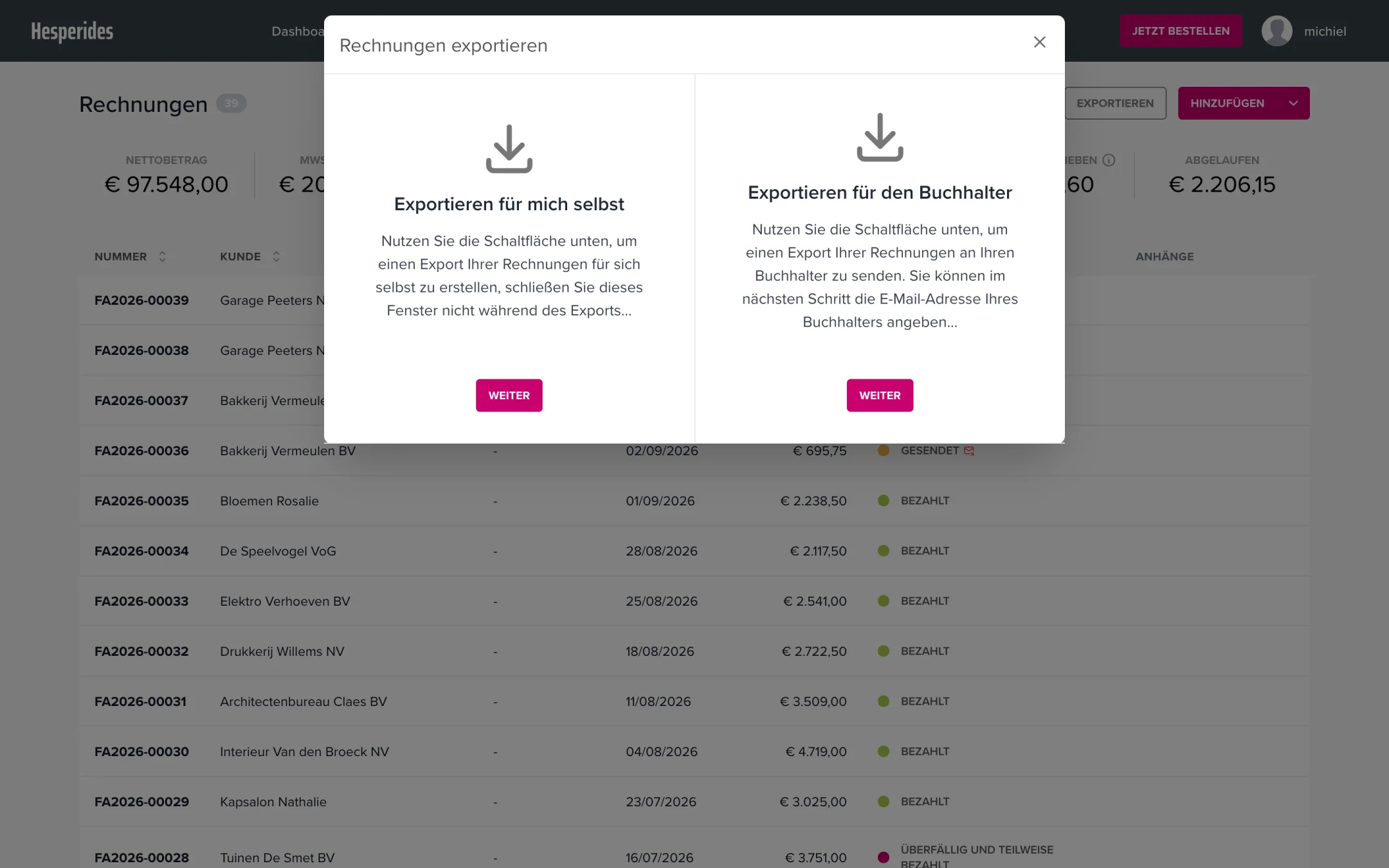
Sie können das Fenster danach einfach schließen und weiterarbeiten: Der Export wird im Hintergrund erstellt und die E-Mail kommt wenige Augenblicke später in Ihrem Posteingang an.
ℹ️ Die Excel-Übersicht ist standardmäßig nicht angehakt. Sage Cloud Demat Invoicing merkt sich allerdings Ihre letzte Wahl pro Dokumenttyp, für Ihr ganzes Unternehmen und auch bei einem Export an Ihren Buchhalter. Haben Sie oder eine Kollegin bzw. ein Kollege zuletzt nur XML an den Buchhalter geschickt, ist die Excel-Übersicht wieder nicht angehakt. Prüfen Sie die Häkchen also jedes Mal kurz.
💡 Tipp: Stellen Sie unter Einstellungen → E-Mails das Feld E-Mail-Adresse Export an mich selbst ein; diese Adresse ist dann jedes Mal vorausgefüllt.
Sie bekommen eine E-Mail mit einer Schaltfläche, um eine ZIP-Datei herunterzuladen. Laden Sie die Datei am besten sofort herunter: Der Link bleibt nur eine begrenzte Zeit gültig.
In der ZIP-Datei finden Sie:
ℹ️ Es gibt keine separate Wahl zwischen Excel und CSV: Die Übersicht ist immer eine
.xlsx-Datei, die Sie in Excel oder einem anderen Tabellenkalkulationsprogramm öffnen.
💡 Exportieren Sie eine sehr große Auswahl? Dann bittet das System Sie, die Auswahl zu verfeinern, zum Beispiel nach Zeitraum. Erstellen Sie in dem Fall einige kleinere Exporte.
Im selben Exportmodul sehen Sie auch Exportieren für den Buchhalter. Damit senden Sie die Dokumente selbst (als XML (UBL), PDF und/oder Anhänge) direkt an das digitale Postfach Ihres Buchhalters. Exportieren für mich selbst ist für Ihren eigenen Gebrauch gedacht, etwa für Analysen, Berichte oder die Archivierung.
Mehr über den Export an Ihren Buchhalter erfahren? Lesen Sie Dokumente per E-Mail an Ihren Buchhalter weiterleiten oder sehen Sie sich die verfügbaren Verbindungen an (Clearfacts, BillToBox, Octopus, …).
