Winkelwagen van leverancier importeren
Met de winkelwagen-functie kun je producten rechtstreeks uit de online winkelwagen van je leverancier ophalen en toevoegen aan je facturen. Zo hoef je producten niet meer handmatig over te typen - je haalt ze direct op met alle productgegevens, prijzen en hoeveelheden.
Hoe werkt het?
Het principe is eenvoudig:
- Je plaatst producten in de online winkelwagen van je leverancier (bijv. via de Cebeo webshop)
- In NumNum haal je deze winkelwagen op
- Je selecteert welke producten je wilt toevoegen aan je factuur
- De producten worden automatisch overgenomen met alle details
Dit bespaart je veel tijd en voorkomt fouten bij het overnemen van productgegevens.
Beschikbaarheid
De winkelwagen-functie is beschikbaar voor de volgende leveranciers:
Sanitair
- Desco - Sanitair, verwarming en installatiemateriaal
- Dupont Sanitair - Sanitair materiaal
- STG - Sanitair en technische groothandel
- Van Marcke - Sanitair en verwarming
Elektriciteit
- Cebeo - Elektrotechnisch materiaal
Verf
- Bosspaints - Verven en lakken
- Gysels - Verven en behang
- Libert - Verven en coatings
- Sigma - Verven en kleuradvies
Verhuur
- ABRent - Verhuur van materieel
- Duma Rent - Verhuur van machines en materieel
Bouw
- Verhelst - Bouwmaterialen
Andere
- Würth - Bevestigings- en montagemateriaal
Leverancier koppelen met inloggegevens
Om de winkelwagen van je leverancier te kunnen ophalen, moet je eerst je inloggegevens koppelen in NumNum.
Stap 1: Ga naar Koppelingen
- Klik rechtsboven op je naam of bedrijfsnaam
- Selecteer Koppelingen
- Klik op Materiaalplatform
Stap 2: Voer je inloggegevens in
- Zoek de leverancier waarvoor je de winkelwagen wilt gebruiken (bijv. Cebeo)
- Klik op Connecteren
- Vul je inloggegevens in:
- Klantnummer - Je klantnummer bij de leverancier
- Gebruikersnaam - Je login voor de webshop van de leverancier
- Wachtwoord - Je wachtwoord voor de webshop
- Klik op Bewaren
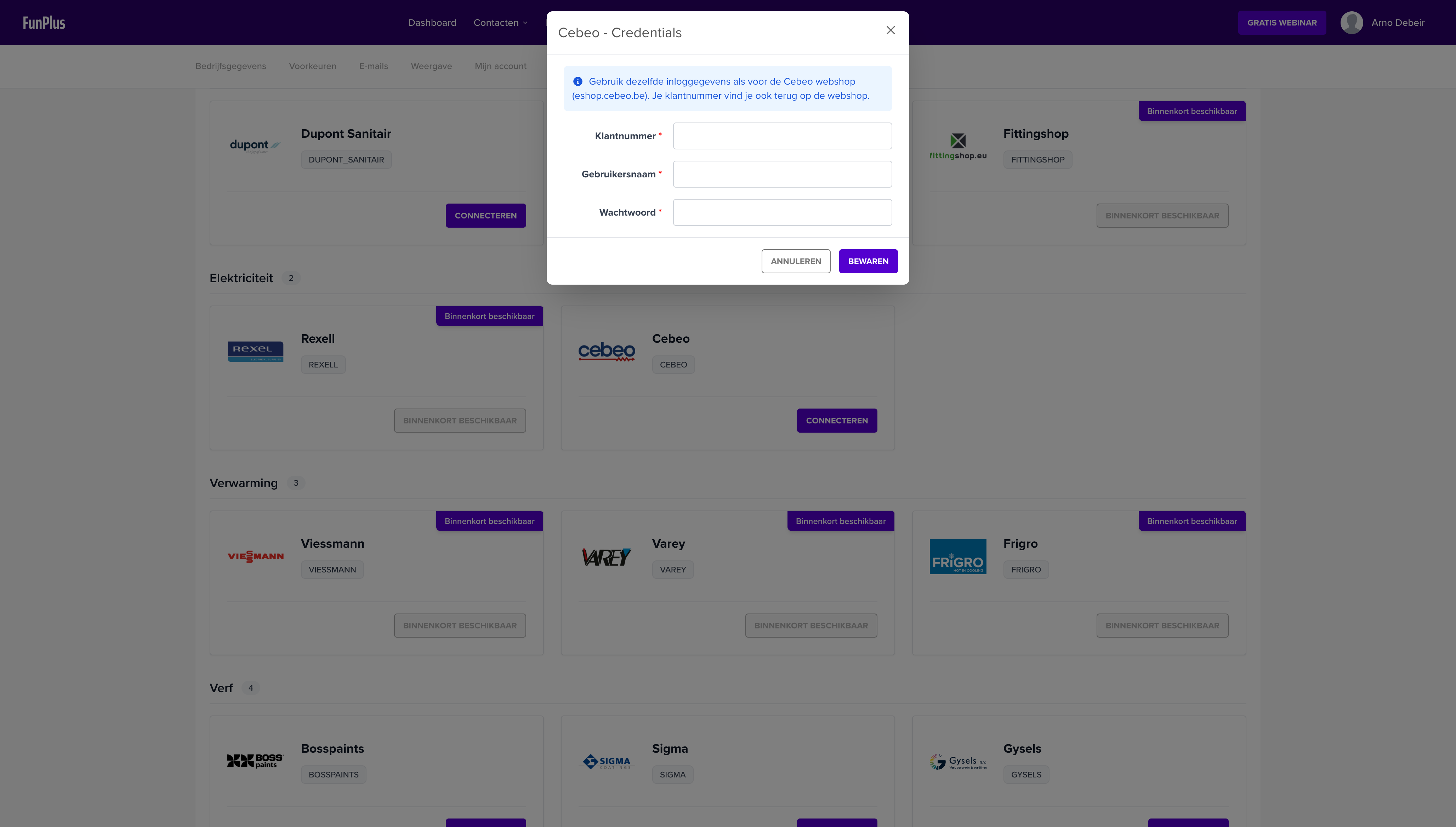
Let op: Dit zijn dezelfde inloggegevens waarmee je inlogt op de webshop van je leverancier (bijv. eshop.cebeo.be).
Producten ophalen uit de winkelwagen
Nu je leverancier gekoppeld is, kun je producten uit je winkelwagen ophalen.
Stap 1: Open een document
- Maak een nieuwe factuur, offerte of ander document
- Of open een bestaand document dat je wilt bewerken
Stap 2: Ga naar de winkelwagen
- Klik op de knop Product toevoegen bij de documentregels
- Selecteer het tabblad Uit winkelwagen
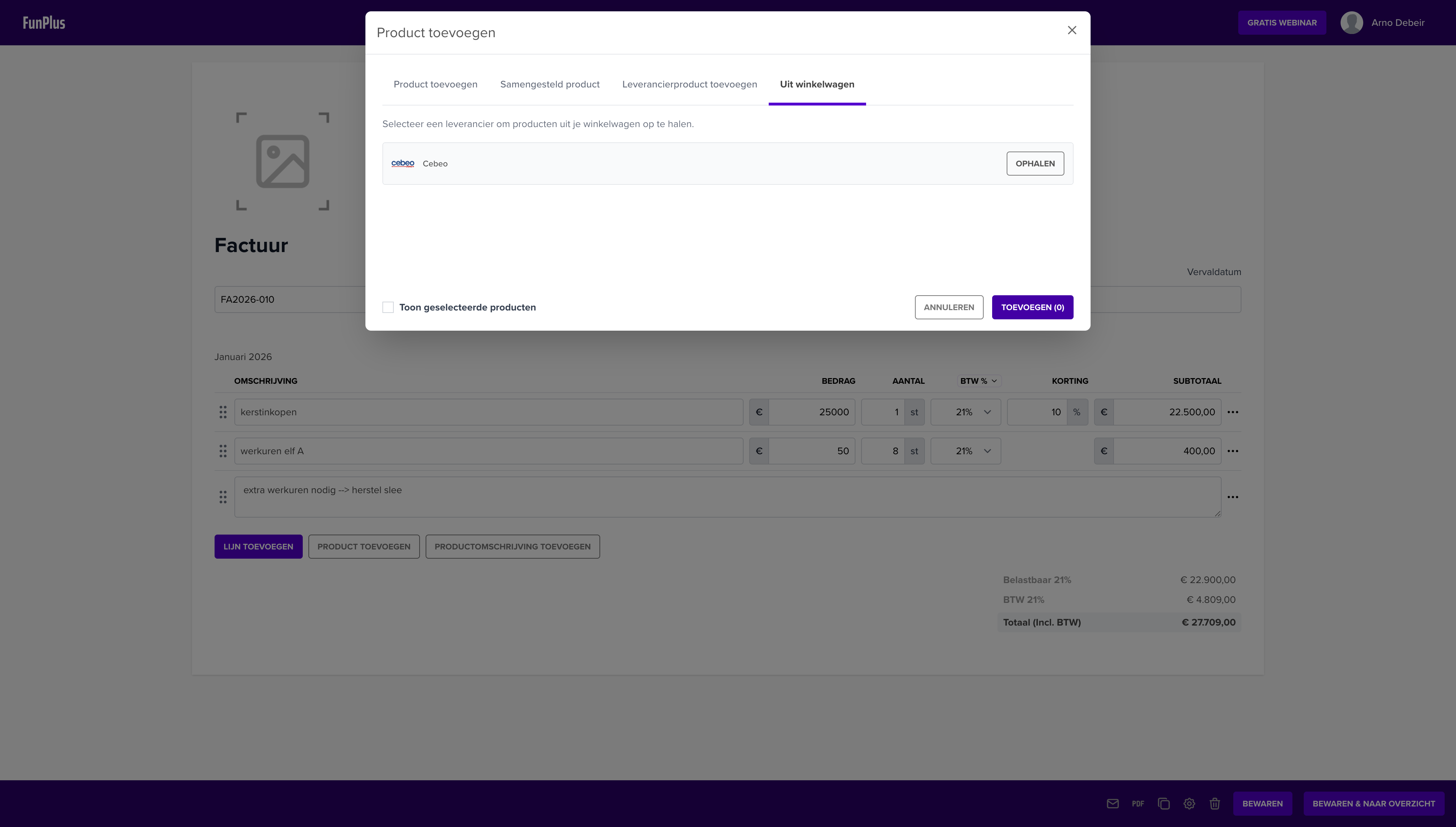
Stap 3: Haal de winkelwagen op
- Je ziet een lijst van leveranciers waarvoor je credentials hebt ingesteld
- Klik op Ophalen naast de gewenste leverancier
- NumNum haalt nu de actuele inhoud van je winkelwagen op
Tip: Het ophalen kan enkele seconden duren, afhankelijk van de leverancier.
Rechtstreeks naar de webshop
Naast de knop Ophalen vind je bij elke leverancier ook de knop Ga naar webshop. Klik hierop om rechtstreeks naar de webshop van je leverancier te navigeren in een nieuw tabblad. Zo kun je snel producten bekijken en toevoegen aan je winkelwagen, zonder dat je zelf naar de website van de leverancier hoeft te surfen.
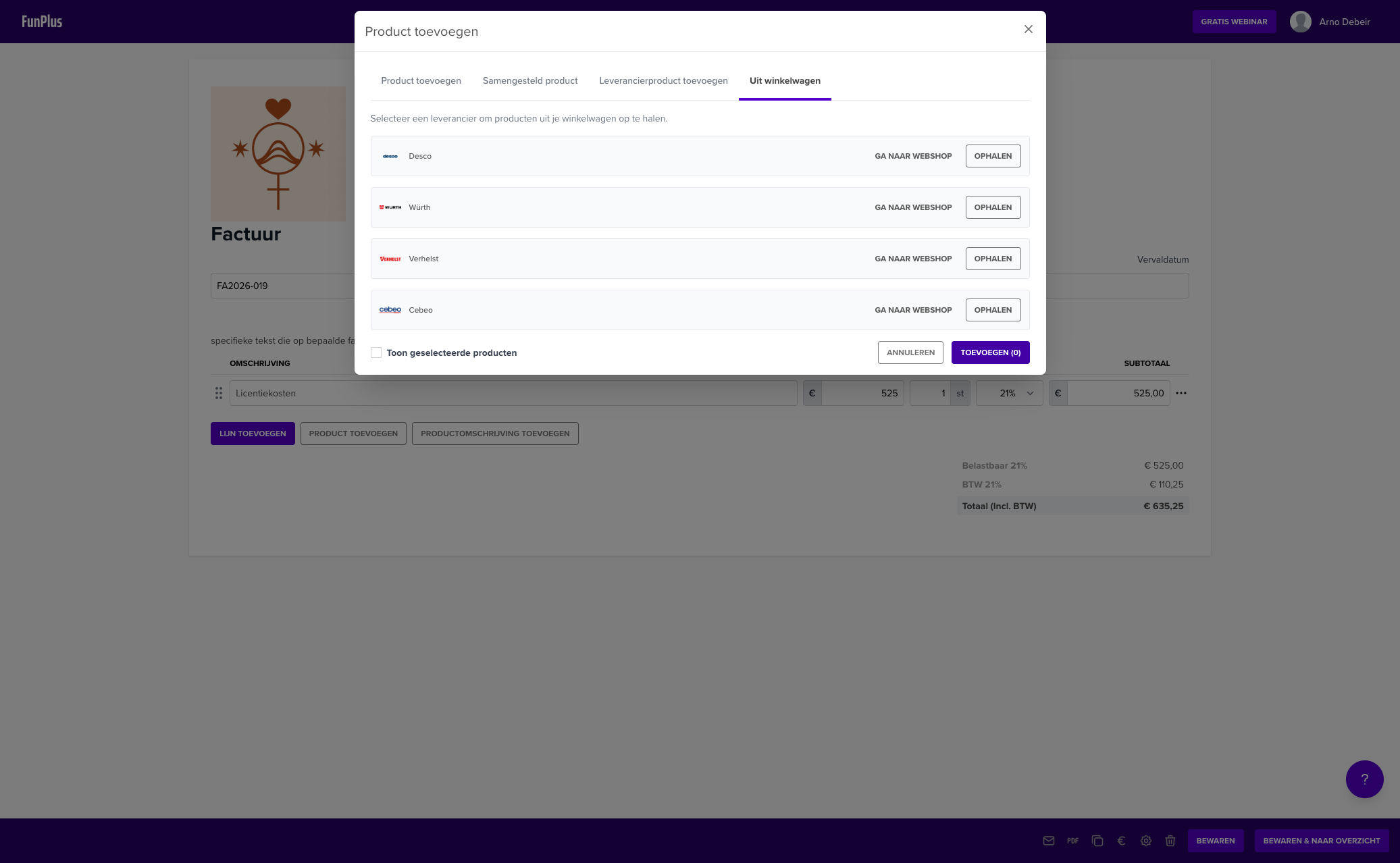
Dit is handig als:
- Je nog producten wilt toevoegen aan je winkelwagen voordat je ze importeert in NumNum
- Je snel wilt controleren welke producten beschikbaar zijn bij je leverancier
- Je rechtstreeks vanuit NumNum wilt bestellen bij je leverancier
Tip: Voeg eerst je producten toe in de webshop van de leverancier, keer dan terug naar NumNum en klik op Ophalen om je bijgewerkte winkelwagen op te halen.
Let op: Voor de koppeling met STG is het verplicht om de knop Ga naar webshop te gebruiken om je winkelwagen te vullen. Gebruik altijd deze link vanuit NumNum om naar de STG webshop te navigeren, zodat je winkelwagen correct gekoppeld wordt.
Stap 4: Selecteer producten
- Je ziet nu alle producten die in je winkelwagen staan
- Elk product toont:
- Productomschrijving
- Artikelnummer
- Hoeveelheid
- Verkoopprijs en inkoopprijs
- Klik op een product om het te selecteren (of klik nogmaals om te deselecteren)
- Gebruik het vinkje Toon selectie om alleen geselecteerde producten te zien
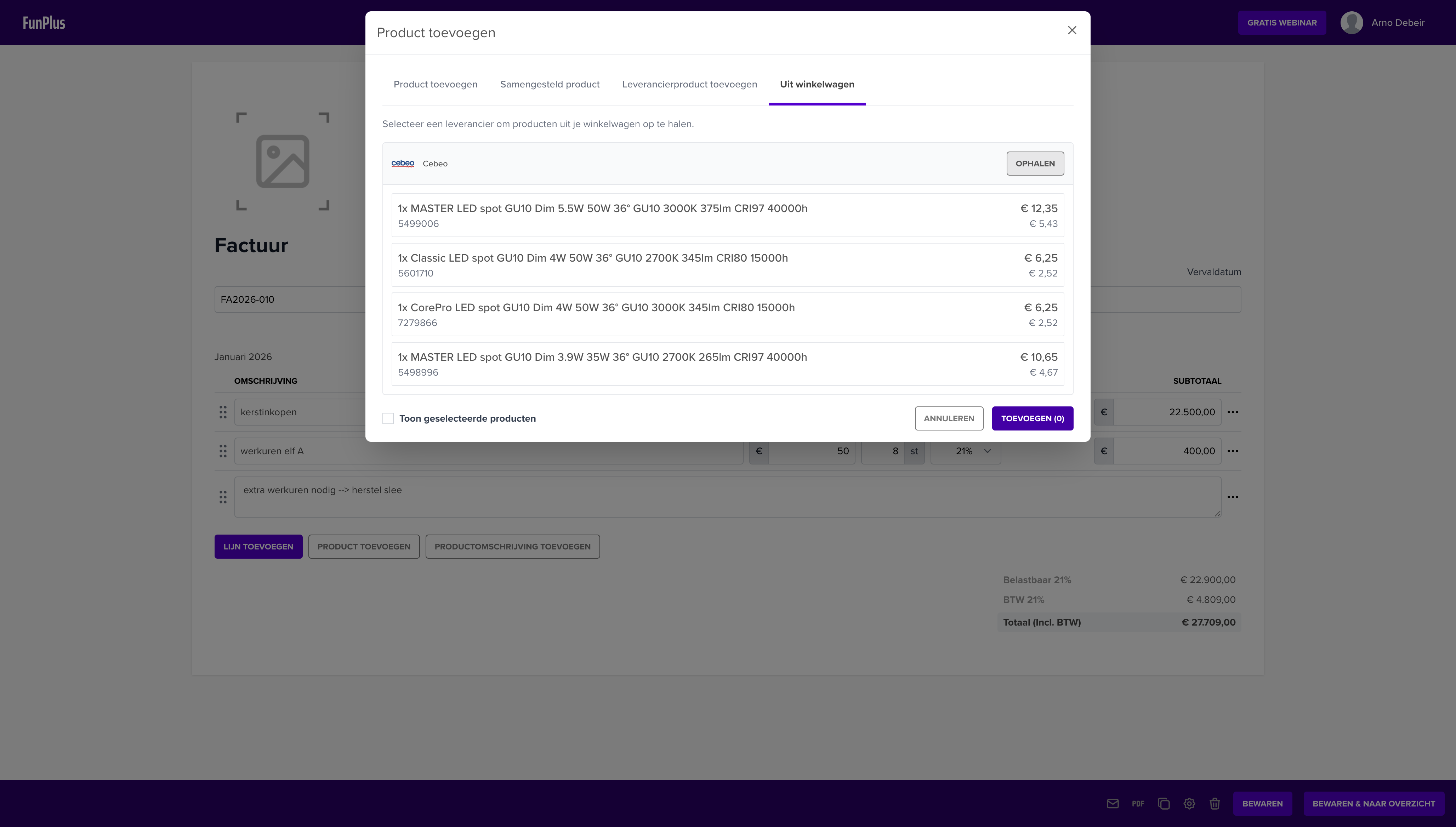
Stap 5: Voeg toe aan document
- Controleer je selectie
- Klik op Toevoegen (X) waarbij X het aantal geselecteerde producten is
- De producten worden toegevoegd aan je document met:
- Productomschrijving
- Hoeveelheid uit de winkelwagen
- Eenheid (stuks, meter, etc.)
- Verkoopprijs
- Inkoopprijs (als kostprijs)
Voorbeeld: Cebeo winkelwagen
Stel je voor dat je als elektricien een installatie hebt gedaan. Je hebt het materiaal besteld via de Cebeo webshop en de producten staan nog in je winkelwagen.
Traditionele werkwijze:
- Open de Cebeo webshop
- Bekijk je winkelwagen
- Noteer alle producten, hoeveelheden en prijzen
- Typ alles handmatig over in je factuur
Met de winkelwagen-functie:
- Open je factuur in NumNum
- Klik op Toevoegen > Uit winkelwagen
- Klik op Ophalen bij Cebeo
- Selecteer de producten
- Klik op Toevoegen
Alle productgegevens worden automatisch overgenomen - geen typefouten, geen vergeten artikelen.
Veelgestelde vragen
Waarom zie ik geen leveranciers in het tabblad “Uit winkelwagen”?
Mogelijke oorzaken:
- Je hebt nog geen credentials ingesteld voor een leverancier met winkelwagen-ondersteuning
- Ga naar Koppelingen > Materiaalplatform om je credentials in te stellen
Mijn winkelwagen is leeg, maar ik heb wel producten toegevoegd?
Controleer het volgende:
- Heb je de producten toegevoegd aan je winkelwagen in de webshop van de leverancier?
- Zijn de inloggegevens in NumNum dezelfde als waarmee je inlogt op de webshop?
- Sommige leveranciers maken onderscheid tussen verschillende winkelwagens (bijv. per project)
Worden de producten verwijderd uit de winkelwagen van mijn leverancier?
Nee, NumNum leest alleen de inhoud van je winkelwagen. De producten blijven in je winkelwagen staan bij de leverancier. Je kunt ze daar nog steeds bestellen of verwijderen.
Kan ik de prijzen aanpassen na het toevoegen?
Ja, na het toevoegen kun je alle productgegevens in je document nog aanpassen, inclusief prijzen, hoeveelheden en omschrijvingen.
Worden mijn inloggegevens veilig opgeslagen?
Ja, je inloggegevens worden versleuteld opgeslagen. Ze worden alleen gebruikt om de winkelwagen op te halen wanneer jij daar om vraagt.
Meer weten?
Heb je vragen over de winkelwagen-functie? Neem contact op via help@clouddematinvoicing.be.
 Knowledge Base