Ontvang je facturen via Peppol of upload je documenten via AI Scan? In dit artikel leer je hoe je deze documenten verwerkt en doorstuurt naar je boekhouder.
De Inbox is de centrale plek waar al je inkomende documenten terechtkomen:
💡 Tip: De Inbox is een tijdelijke verzamelplaats. Documenten blijven hier staan totdat je ze verwerkt - niet alles wat binnenkomt hoeft in je aankoopfacturen te belanden.
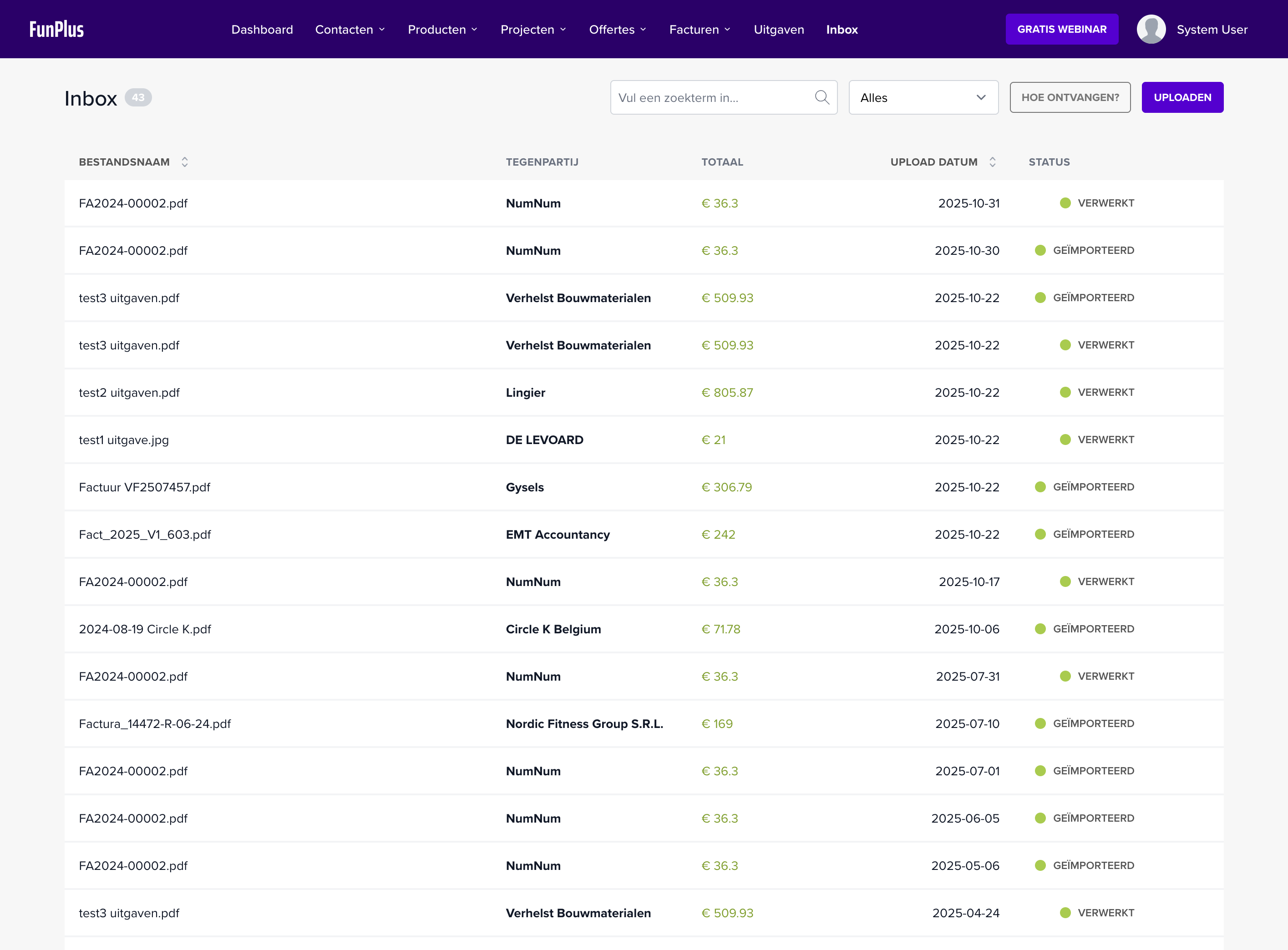
De Inbox functioneert als een filter tussen ontvangst en verwerking. Dit geeft je de mogelijkheid om:
Na het controleren van een document heb je verschillende opties:
De meest voorkomende actie voor aankoopfacturen en creditnota’s:
Het document verdwijnt nu uit je Inbox en verschijnt in Uitgaven.
Niet elk document hoort in je boekhouding. Verwerp documenten die niet relevant zijn:
💡 Voorbeelden van te verwerpen documenten: dubbele ontvangsten, promotionele mailings met PDF-bijlagen, of documenten die je per ongeluk hebt geüpload.
Sommige Peppol-documenten gaan niet naar Uitgaven, maar naar een andere module:
| Documenttype | Verwerken naar |
|---|---|
| Aankoopfacturen | Uitgaven |
| Creditnota’s | Uitgaven |
| Self-billing documenten | Aankoopborderellen |
Bij self-billing ontvangt je leverancier jouw factuur in plaats van andersom. Deze documenten worden apart verwerkt in de module Aankoopborderellen.
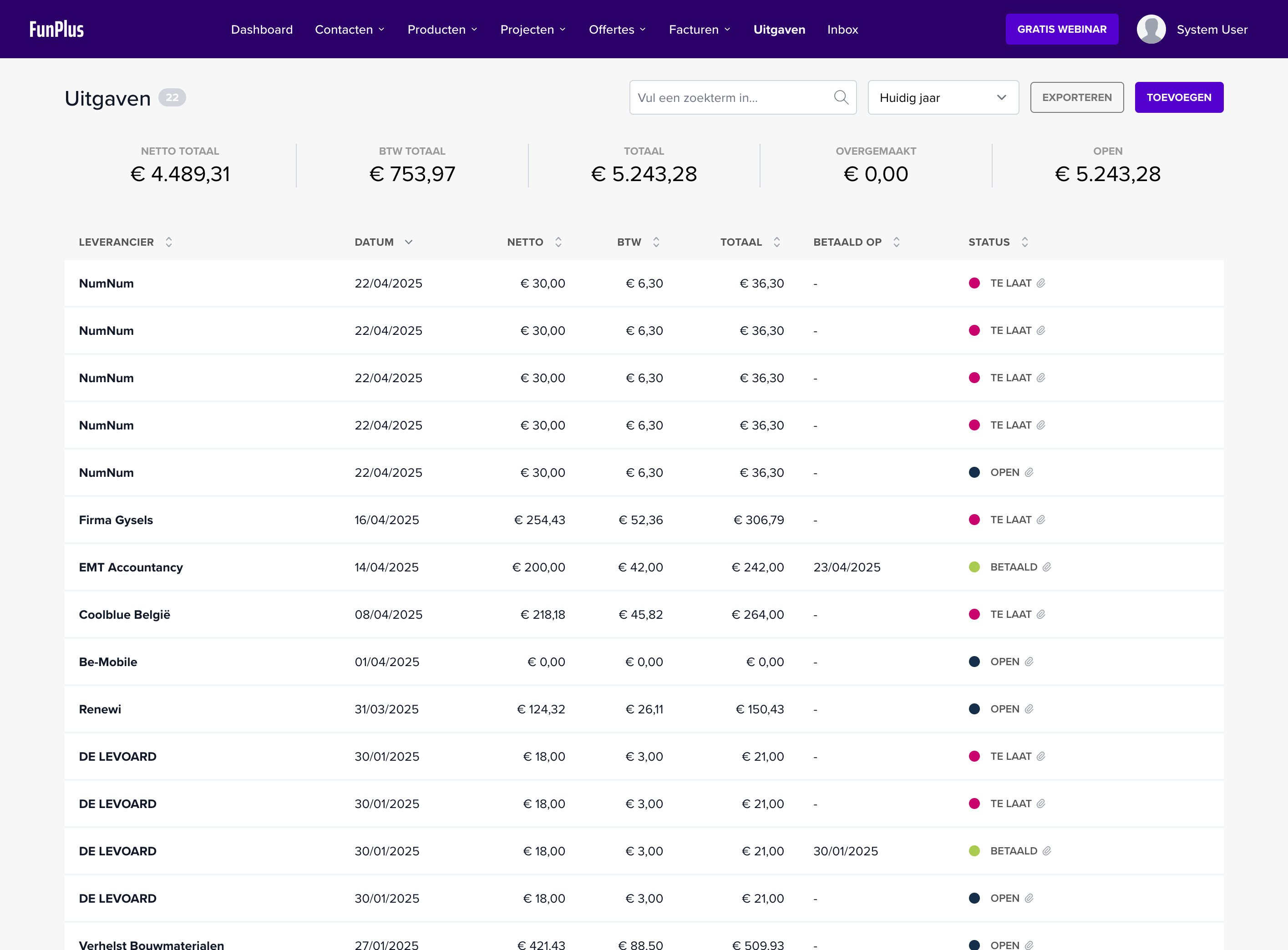
De Uitgaven module bevat je definitieve lijst van:
Dit is de plek van waaruit je documenten exporteert naar je boekhouder.
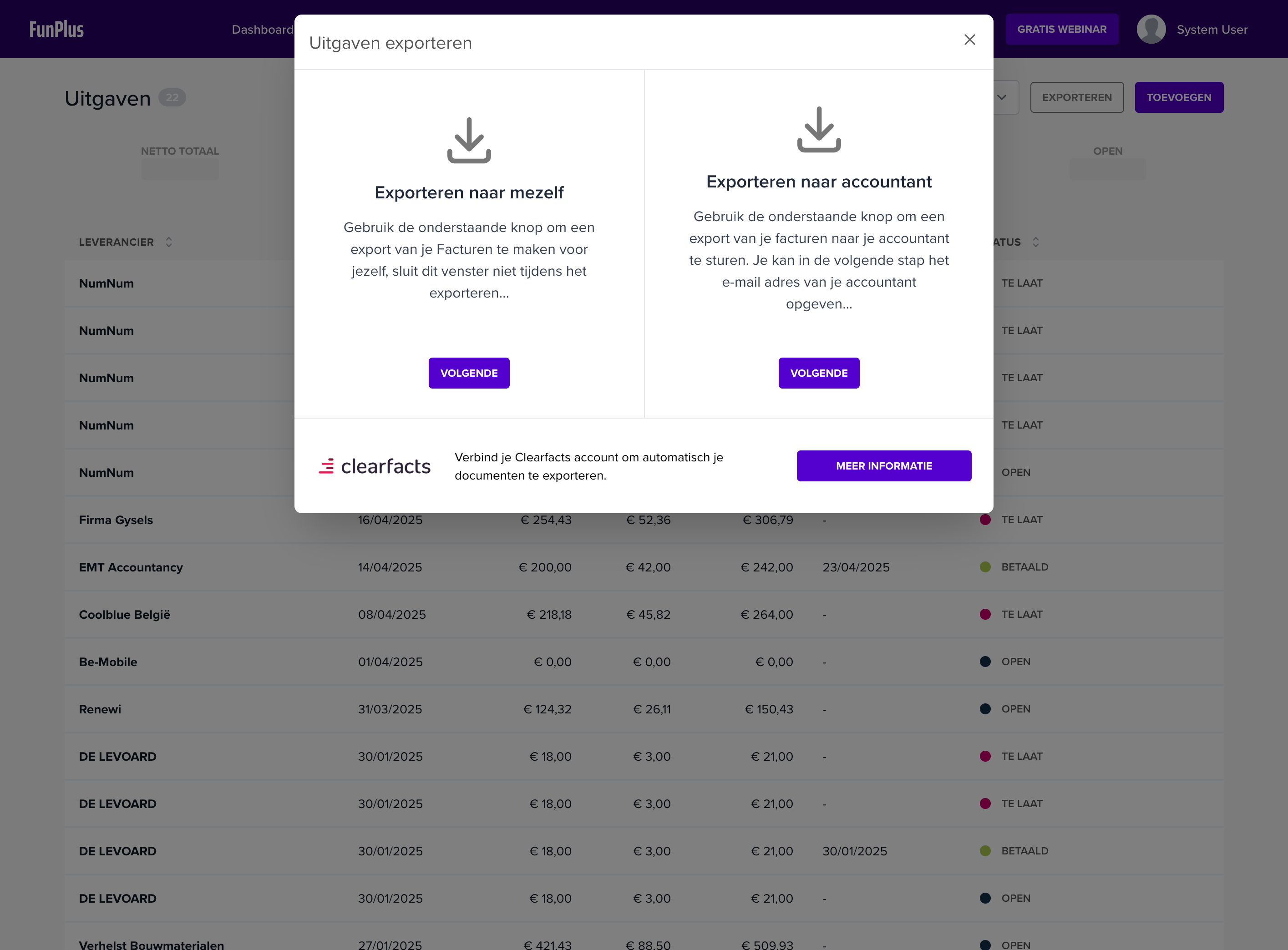
Zodra je documenten in Uitgaven staan, kun je ze doorsturen:
💡 Tip: Documenten die je al hebt geëxporteerd worden gemarkeerd, zodat je altijd weet wat je al naar je boekhouder hebt gestuurd.
| Stap | Module | Actie |
|---|---|---|
| 1 | Inbox | Documenten ontvangen (Peppol, AI Scan) |
| 2 | Inbox | Document openen en controleren |
| 3 | Inbox | Kiezen: importeren, verwerpen of andere module |
| 4 | Uitgaven | Finale lijst aankoopfacturen beheren |
| 5 | Uitgaven | Exporteren naar boekhouder |
flowchart TD
    A[📥 Inbox] --> B{Beoordeel document}
    B -->|Aankoopfactuur| C[Uitgaven]
    B -->|Self-billing| D[Aankoopborderellen]
    B -->|Niet relevant| E[🗑️ Verwerpen]
C --> F[📤 Export naar boekhouder] Knowledge Base