Wil je snel en eenvoudig meerdere klanten toevoegen aan je account? Je kan een klantenlijst importeren via een Excel-bestand (.xlsx of .xls, maximaal 20 MB). Andere formaten zoals CSV worden niet ondersteund: sla je bestand in dat geval eerst op als Excel-bestand.
Heb je klantgegevens verspreid over verschillende facturen of documenten? Dan is het belangrijk om deze eerst samen te brengen in één centrale lijst.
Tip: Klik in de import-dialoog op Voorbeeldbestand downloaden om een Excel-template te downloaden. Zo zie je meteen welke kolommen je kan gebruiken en hoe je bestand eruit moet zien.
Hieronder zie je een voorbeeld van hoe je Excel-bestand eruit kan zien:
| title | company_type | last_name | first_name | entity_type | vat_id | vat_country_code | |
|---|---|---|---|---|---|---|---|
| Bakkerij Janssen | bedrijf | Janssen | Pieter | BV | 0123456789 | BE | info@bakkerijjanssen.be |
| Marie Dupont | particulier | Dupont | Marie | marie@email.be | |||
| Tech Solutions | bedrijf | De Vries | Jan | NV | 9876543210 | BE | contact@techsolutions.be |
Let op: De eerste rij moet de kolomnamen bevatten (zoals
title,last_name, etc.). De eigenlijke klantgegevens beginnen vanaf rij 2.
Twee kolommen worden vaak verward:
company_type): is de klant een bedrijf of een particulier?entity_type): de rechtsvorm van een bedrijf, zoals BV of NV. Zet de rechtsvorm bij voorkeur in deze aparte kolom, niet in de titel.Er opent een dialoogvenster “Klanten importeren”:
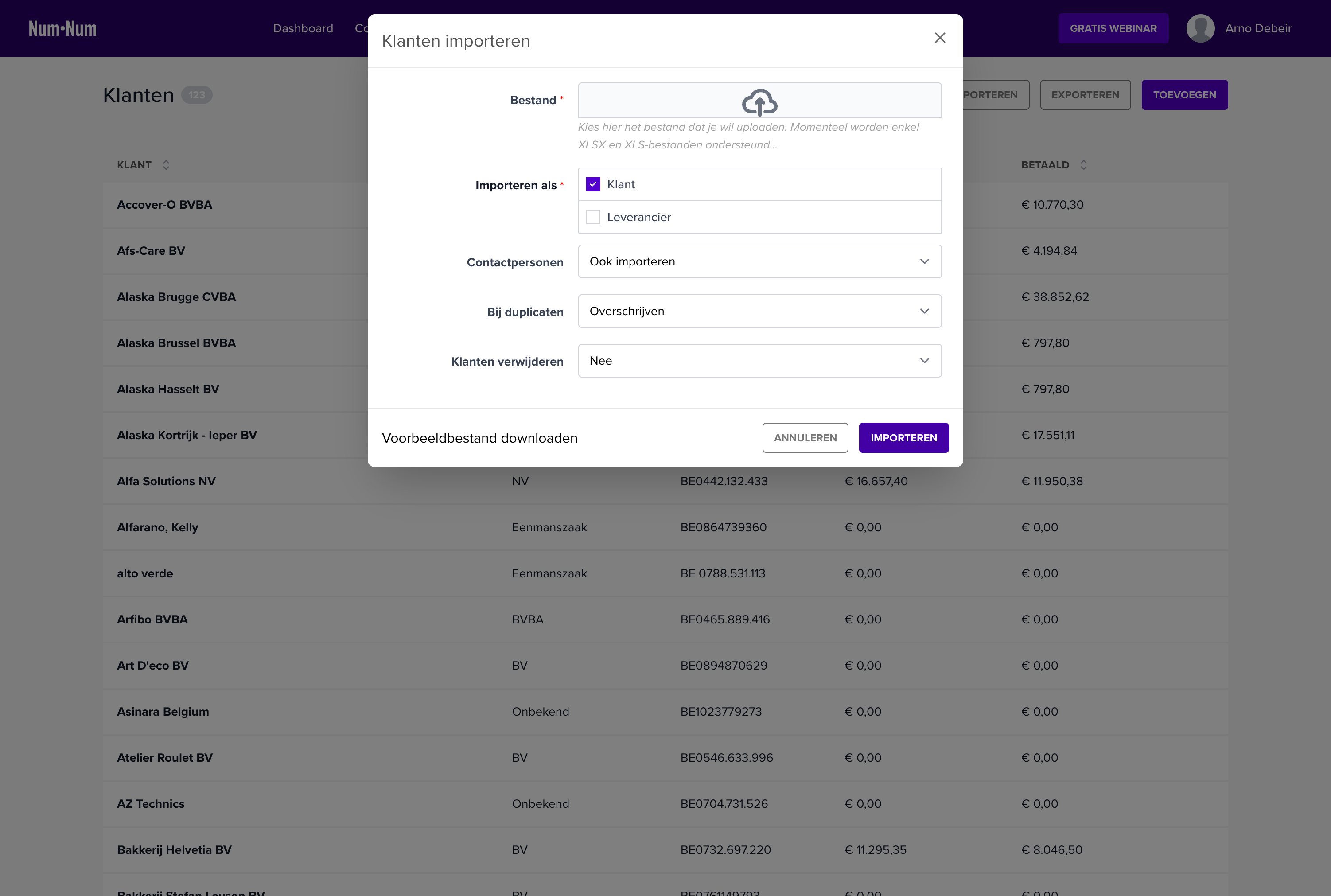
| Veld | Beschrijving |
|---|---|
| Bestand | Sleep je Excel-bestand (.xlsx of .xls, max. 20 MB) naar het uploadveld of klik om een bestand te selecteren. |
| Importeren als | Kies of je de contacten wilt importeren als Klant of als Leverancier. Je moet één optie kiezen: een contact kan niet zowel klant als leverancier zijn. |
| Contactpersonen | Kies of contactpersonen uit je bestand ook moeten worden geïmporteerd (Ook importeren) of niet (Niet importeren). |
| Bij duplicaten | Bepaal wat er moet gebeuren als een klant al bestaat: Overslaan (bestaande klanten worden niet aangepast), Overschrijven (bestaande klanten worden bijgewerkt met nieuwe gegevens) of Nieuw aanmaken (er wordt een nieuwe record aangemaakt, het duplicaat krijgt een nummer als achtervoegsel). Zie hoe worden duplicaten gedetecteerd? |
| Klanten verwijderen | Kies of bestaande klanten eerst verwijderd moeten worden vóór de import: standaard wordt er niets verwijderd, of kies Verwijder de eerder geïmporteerde items of Verwijder alles. |
Klik onderaan op Voorbeeldbestand downloaden om een Excel-template te downloaden met de meest gebruikte kolommen.
Na het uploaden van je bestand verschijnt het scherm voor kolomkoppeling:
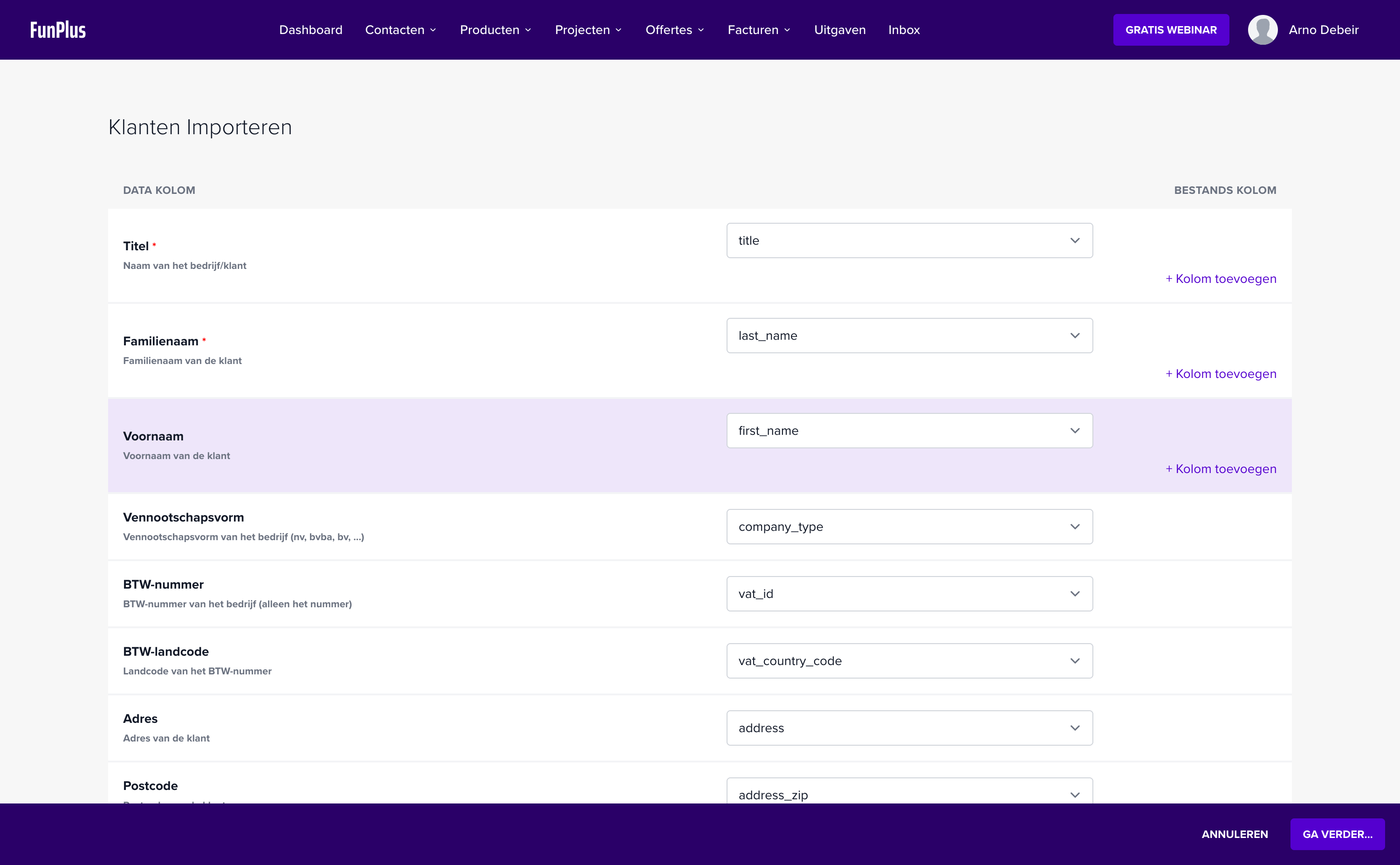
In dit scherm koppel je de kolommen uit je Excel-bestand aan de juiste data velden in Sage Cloud Demat Invoicing:
| Kolom | Beschrijving |
|---|---|
| Data kolom | Het veld in Sage Cloud Demat Invoicing waar de gegevens naartoe moeten (bijv. Titel, Familienaam, BTW-nummer). Velden met een * zijn verplicht. |
| Bestands kolom | Selecteer hier welke kolom uit je Excel-bestand gekoppeld moet worden aan dit veld. Kies “Overslaan” als je een veld niet wilt importeren. |
| Kolom toevoegen | Bij sommige velden kun je meerdere kolommen combineren (bijv. voornaam + achternaam samenvoegen tot titel). |
Tip: Sage Cloud Demat Invoicing herkent automatisch kolomnamen die overeenkomen met het voorbeeldbestand. Als je het voorbeeldbestand als basis hebt gebruikt, zijn de meeste kolommen al correct gekoppeld.
Voor de import definitief wordt uitgevoerd, krijg je een controlescherm. Daar zie je:
Bevestig om de import uit te voeren.
Hieronder vind je een overzicht van alle data kolommen die je kunt koppelen bij het importeren. De kolom “Kolom in voorbeeldbestand” toont de kolomnaam zoals deze in het downloadbare voorbeeldbestand staat. Je bent niet verplicht die namen te gebruiken (je koppelt de kolommen zelf in stap 2), maar het maakt het koppelen eenvoudiger. Velden gemarkeerd met “(geen)” zitten niet in het voorbeeldbestand: voeg daarvoor zelf een kolom toe.
| Data kolom | Kolom in voorbeeldbestand | Verplicht | Beschrijving |
|---|---|---|---|
| Titel | title |
Ja* | Naam van het bedrijf of de klant, zonder rechtsvorm (die hoort in de kolom Vennootschapsvorm) |
| Familienaam | last_name |
Ja* | Familienaam van de klant |
| Voornaam | first_name |
Nee | Voornaam van de klant |
| Bedrijfstype | company_type |
Ja | bedrijf of particulier |
| Vennootschapsvorm | entity_type |
Nee | Rechtsvorm van het bedrijf (zie beschikbare waarden) |
* In de kolomkoppeling staan Titel, Familienaam en Bedrijfstype als verplichte velden. In de praktijk geldt: de titel is verplicht voor bedrijven; voor particulieren wordt de titel automatisch samengesteld uit voornaam + familienaam, en is de familienaam verplicht.
| Data kolom | Kolom in voorbeeldbestand | Verplicht | Beschrijving |
|---|---|---|---|
| BTW-nummer | vat_id |
Nee | BTW-nummer van het bedrijf (alleen het nummer) |
| BTW-landcode | vat_country_code |
Nee | Landcode van het BTW-nummer (zie landcodes) |
Let op: Voer het BTW-nummer in zonder landcode en zonder spaties of punten. Dus “0123456789” en niet “BE0123456789” of “0123.456.789”.
| Data kolom | Kolom in voorbeeldbestand | Verplicht | Beschrijving |
|---|---|---|---|
| Adres | address |
Nee | Adres van de klant |
| Postcode | address_zip |
Nee | Postcode van de klant |
| Plaats | address_city |
Nee | Stad van de klant |
| Land | address_country |
Nee | Landcode van de klant (zie landcodes) |
| Data kolom | Kolom in voorbeeldbestand | Verplicht | Beschrijving |
|---|---|---|---|
email |
Nee | E-mailadres van de klant. Gebruik per klant een uniek e-mailadres: het e-mailadres wordt ook gebruikt voor duplicaatdetectie | |
| Telefoon | telephone |
Nee | Telefoonnummer van de klant |
| GSM | (geen) | Nee | GSM-nummer van de klant |
| Faxnummer | fax |
Nee | Faxnummer van de klant |
| Website | website |
Nee | Website van de klant |
| Data kolom | Kolom in voorbeeldbestand | Verplicht | Beschrijving |
|---|---|---|---|
| IBAN-landcode | iban_country_code |
Nee | Landcode van de IBAN (zie landcodes) |
| IBAN | iban |
Nee | IBAN van de klant |
| BIC | bic |
Nee | BIC/SWIFT-code van de klant (8 of 11 alfanumerieke tekens) |
| Data kolom | Kolom in voorbeeldbestand | Verplicht | Beschrijving | Opties |
|---|---|---|---|---|
| Documenttaal | doc_language |
Nee | Taal voor documenten | nl, fr, en, de (kleine letters) |
| BTW-percentage | vat_percentage |
Nee | Standaard BTW-percentage | Een getal tussen 0 en 100 (bijv. 0, 6, 12, 21) |
| BTW verlegd | (geen) | Nee | BTW verlegd | 1 (ja) of 0 (nee) |
| Betalingstermijn (dagen) | (geen) | Nee | Betalingstermijn in dagen | Een geheel getal tussen 0 en 365 (bijv. 14, 30, 60) |
| Automatische herinnering | (geen) | Nee | Automatische herinneringen versturen | 1 (ja) of 0 (nee) |
Deze kolommen worden alleen verwerkt als je bij de import-instellingen Contactpersonen: Ook importeren hebt gekozen.
| Data kolom | Kolom in voorbeeldbestand | Verplicht | Beschrijving |
|---|---|---|---|
| Contactpersoon voornaam | contactperson_first_name |
Nee | Voornaam van de contactpersoon |
| Contactpersoon familienaam | contactperson_last_name |
Nee | Familienaam van de contactpersoon |
| Data kolom | Kolom in voorbeeldbestand | Verplicht | Beschrijving |
|---|---|---|---|
| Peppol Scheme ID | (geen) | Nee | Peppol Scheme ID (bijv. 0208 voor het Belgische KBO-nummer) |
| Peppol Endpoint ID | (geen) | Nee | Peppol Endpoint ID (meestal het ondernemingsnummer) |
| Identificatie Scheme ID | (geen) | Nee | Identificatie Scheme ID |
| Identificatie ID | (geen) | Nee | Identificatie ID |
| Data kolom | Kolom in voorbeeldbestand | Verplicht | Beschrijving |
|---|---|---|---|
| Interne notities | (geen) | Nee | Privé notities, niet zichtbaar voor de klant (max. 1000 tekens) |
| Extern ID | (geen) | Nee | Externe referentie-ID (voor koppelingen met andere systemen); wordt ook gebruikt voor duplicaatdetectie |
| Sorteervolgorde | (geen) | Nee | Sorteervolgorde (nummer) |
Voor het veld Vennootschapsvorm (entity_type in het voorbeeldbestand) herkent Sage Cloud Demat Invoicing de gangbare Belgische en internationale rechtsvormen. Enkele voorbeelden:
| Waarde | Volledige naam |
|---|---|
| BV | Besloten Vennootschap |
| BVBA | Besloten Vennootschap met Beperkte Aansprakelijkheid |
| NV | Naamloze Vennootschap |
| VOF | Vennootschap Onder Firma |
| Comm.V | Commanditaire Vennootschap |
| SC | Coöperatieve Vennootschap |
| VZW | Vereniging Zonder Winstoogmerk |
| Eenmanszaak | Eenmanszaak |
| Particulier | Particulier / natuurlijk persoon |
Ook buitenlandse vormen zoals SRL, SA, SARL, GmbH, AG en Ltd worden herkend. Gebruik je een waarde die niet herkend wordt, dan krijg je tijdens de controle-stap een foutmelding met de geldige waarden.
Voor velden met landcodes (vat_country_code, address_country, iban_country_code) gebruik je de ISO 3166-1 alpha-2 codes (2 hoofdletters):
| Code | Land |
|---|---|
| BE | België |
| NL | Nederland |
| FR | Frankrijk |
| DE | Duitsland |
| LU | Luxemburg |
| GB | Verenigd Koninkrijk |
| ES | Spanje |
| IT | Italië |
| AT | Oostenrijk |
| CH | Zwitserland |
Tip: Gebruik altijd 2 hoofdletters voor landcodes. Een volledige lijst vind je op ISO 3166-1 alpha-2.
Sage Cloud Demat Invoicing controleert per rij of er al een bestaande klant is die overeenkomt. Dat gebeurt op basis van deze velden, van meest naar minst specifiek:
De eerste combinatie die volledig ingevuld is én overeenkomt met een bestaande klant, bepaalt de match. Adresgegevens worden niet gebruikt voor duplicaatdetectie.
Let op: Het e-mailadres weegt zwaar mee. Twee verschillende klanten met hetzelfde e-mailadres worden als duplicaat gezien. Voor de meest betrouwbare detectie vul je per klant een uniek Extern ID of BTW-nummer in.
Afhankelijk van je keuze bij “Bij duplicaten”:
| Optie | Gedrag |
|---|---|
| Overslaan | De bestaande klant blijft ongewijzigd, de rij uit je Excel wordt genegeerd |
| Overschrijven | De bestaande klant wordt bijgewerkt met de gegevens uit je Excel |
| Nieuw aanmaken | Er wordt een nieuwe klant aangemaakt; het duplicaat krijgt een nummer als achtervoegsel |
Na een succesvolle import vind je je nieuwe klanten terug in het klantenoverzicht (Contacten → Klanten). Het is aan te raden om steekproefsgewijs enkele geïmporteerde klanten te openen en te controleren of alle gegevens correct zijn overgekomen.
Let op: Rijen met ontbrekende verplichte velden of ongeldige waarden krijgen een foutmelding tijdens de controle-stap. Los deze op in je Excel-bestand en probeer opnieuw, of controleer na de import of het aantal geïmporteerde klanten overeenkomt met het aantal rijen in je bestand.
1 of 0Hulp nodig? Contacteer ons supportteam, we helpen je graag verder!
