Vous souhaitez ajouter rapidement et facilement plusieurs clients à votre compte ? Vous pouvez importer une liste de clients via un fichier Excel (.xlsx ou .xls, maximum 20 Mo). Les autres formats comme le CSV ne sont pas pris en charge : dans ce cas, enregistrez d’abord votre fichier au format Excel.
Vous avez des données clients réparties sur différentes factures ou documents ? Il est alors important de les rassembler d’abord dans une seule liste centrale.
Conseil : cliquez dans la boîte de dialogue d’importation sur Télécharger un fichier exemple pour télécharger un modèle Excel. Vous voyez ainsi directement quelles colonnes vous pouvez utiliser et à quoi votre fichier doit ressembler.
Voici un exemple de ce à quoi votre fichier Excel peut ressembler :
| title | company_type | last_name | first_name | entity_type | vat_id | vat_country_code | |
|---|---|---|---|---|---|---|---|
| Boulangerie Dupont | bedrijf | Dupont | Pierre | SRL | 0123456789 | BE | info@boulangerie-dupont.be |
| Marie Janssen | particulier | Janssen | Marie | marie@email.be | |||
| Tech Solutions | bedrijf | De Vries | Jan | SA | 9876543210 | BE | contact@techsolutions.be |
Attention : la première ligne doit contenir les noms des colonnes (comme
title,last_name, etc.). Les données clients proprement dites commencent à partir de la ligne 2.
Deux colonnes sont souvent confondues :
company_type) : le client est-il une entreprise (bedrijf) ou un particulier (particulier) ?entity_type) : la forme juridique d’une entreprise, comme SRL ou SA. Mettez de préférence la forme juridique dans cette colonne séparée, pas dans le titre.Une boîte de dialogue “Importer des clients” s’ouvre :
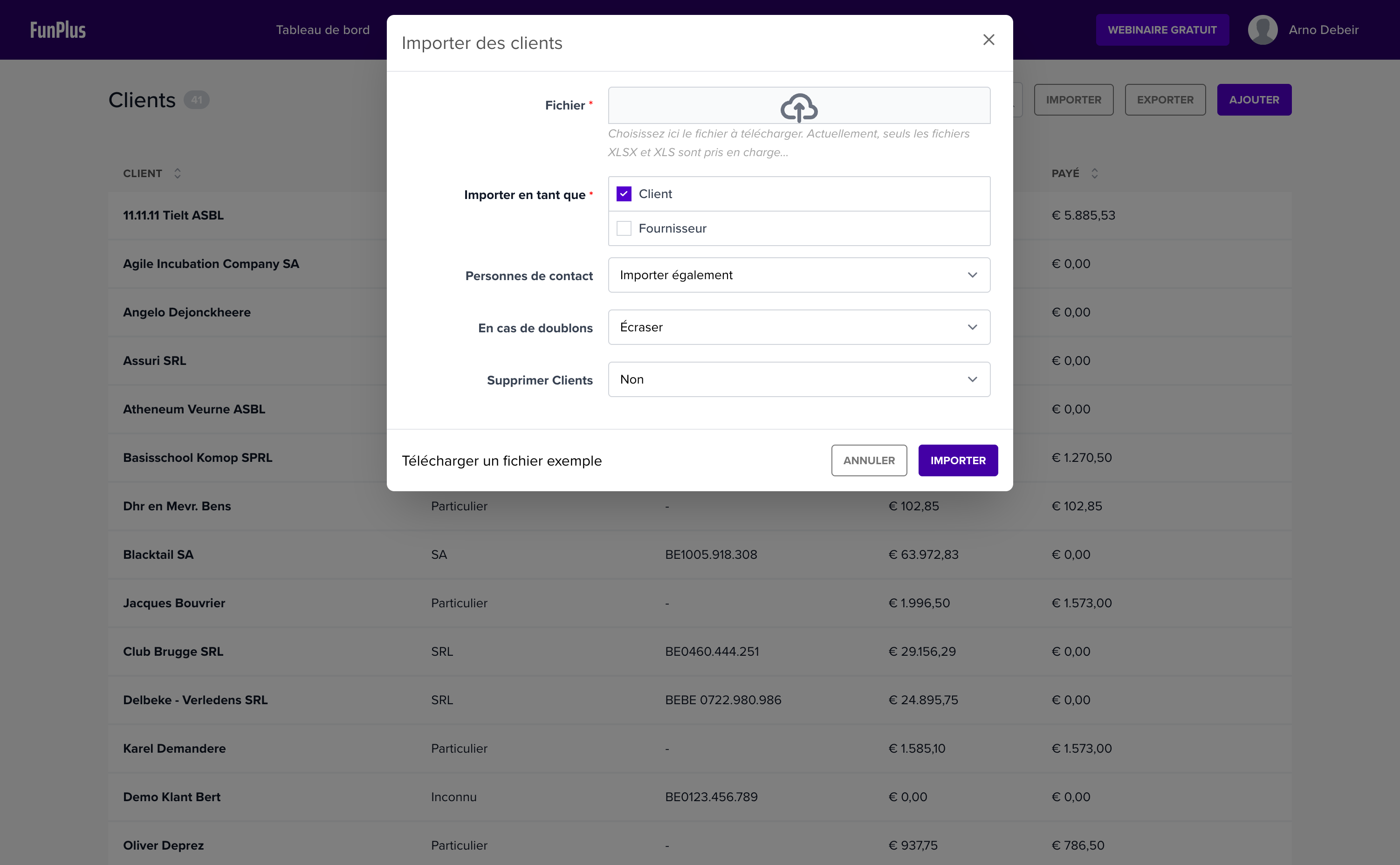
| Champ | Description |
|---|---|
| Fichier | Glissez votre fichier Excel (.xlsx ou .xls, max. 20 Mo) dans la zone de téléchargement ou cliquez pour sélectionner un fichier. |
| Importer en tant que | Choisissez si vous voulez importer les contacts comme Client ou comme Fournisseur. Vous devez choisir une seule option : un contact ne peut pas être à la fois client et fournisseur. |
| Personnes de contact | Choisissez si les personnes de contact de votre fichier doivent également être importées (Importer également) ou non (Ne pas importer). |
| En cas de doublons | Déterminez ce qui doit se passer si un client existe déjà : Ignorer (les clients existants ne sont pas modifiés), Écraser (les clients existants sont mis à jour avec les nouvelles données) ou Créer nouveau (un nouvel enregistrement est créé, le doublon obtient un suffixe numérique). Voir comment les doublons sont-ils détectés ? |
| Supprimer les clients | Choisissez si les clients existants doivent d’abord être supprimés avant l’importation : par défaut rien n’est supprimé, ou choisissez Supprimer les éléments précédemment importés ou Supprimer tout. |
Cliquez en bas sur Télécharger un fichier exemple pour télécharger un modèle Excel avec les colonnes les plus utilisées.
Après le téléversement de votre fichier, l’écran de mappage des colonnes apparaît :
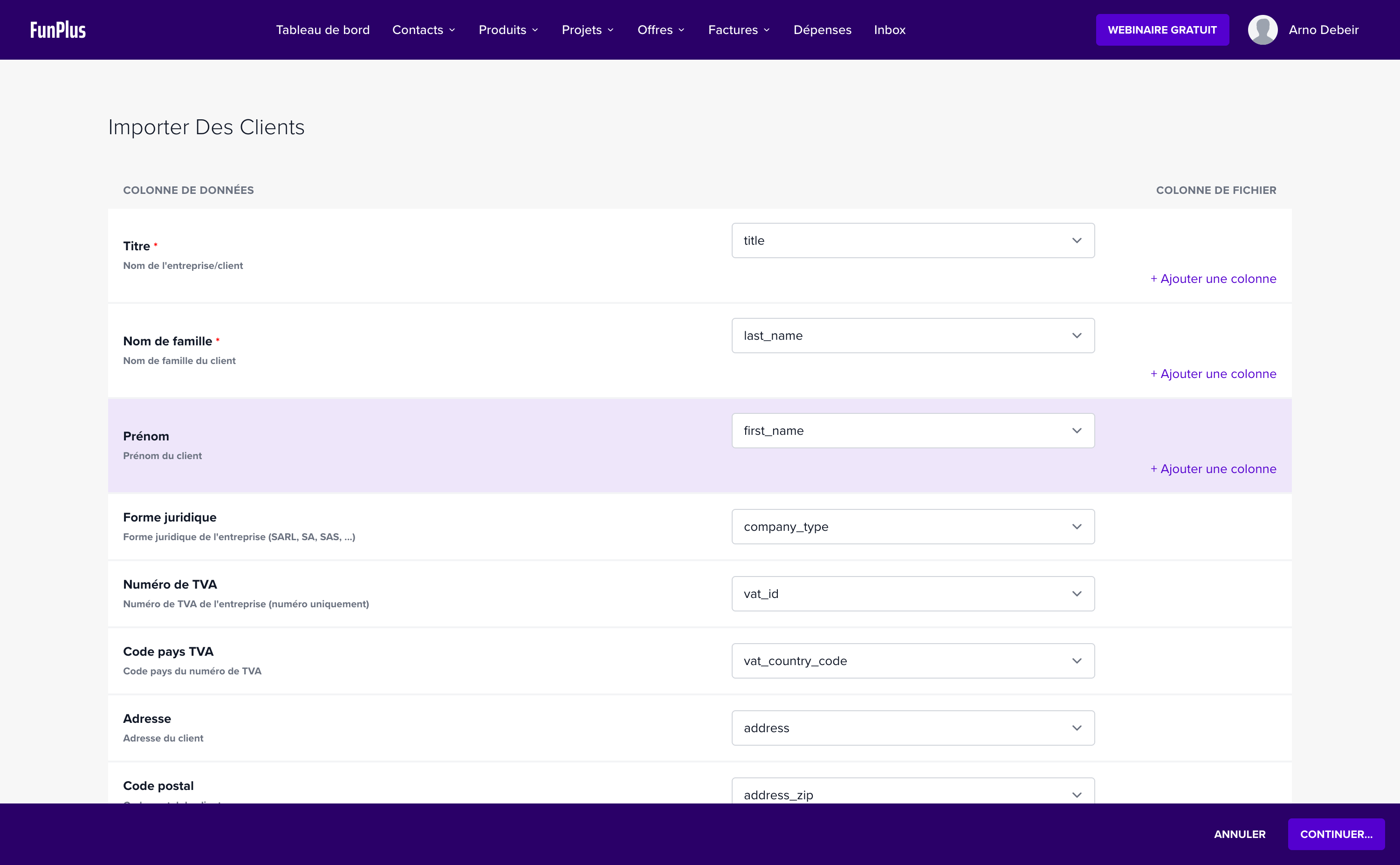
Dans cet écran, vous associez les colonnes de votre fichier Excel aux bons champs de données dans Sage Cloud Demat Invoicing :
| Colonne | Description |
|---|---|
| Colonne de données | Le champ dans Sage Cloud Demat Invoicing vers lequel les données doivent aller (par ex. Titre, Nom de famille, Numéro de TVA). Les champs marqués d’un * sont obligatoires. |
| Colonne de fichier | Sélectionnez ici quelle colonne de votre fichier Excel doit être associée à ce champ. Choisissez “Ignorer” si vous ne souhaitez pas importer un champ. |
| Ajouter une colonne | Pour certains champs, vous pouvez combiner plusieurs colonnes (par ex. fusionner prénom + nom de famille en titre). |
Conseil : Sage Cloud Demat Invoicing reconnaît automatiquement les noms de colonnes qui correspondent au fichier exemple. Si vous avez utilisé le fichier exemple comme base, la plupart des colonnes sont déjà correctement associées.
Avant que l’importation ne soit définitivement exécutée, vous obtenez un écran de contrôle. Vous y voyez :
Confirmez pour exécuter l’importation.
Voici un aperçu de toutes les colonnes de données que vous pouvez associer lors de l’importation. La colonne “Colonne fichier exemple” indique le nom de la colonne tel qu’il apparaît dans le fichier exemple téléchargeable. Vous n’êtes pas obligé d’utiliser ces noms (vous associez vous-même les colonnes à l’étape 2), mais cela facilite l’association. Les champs marqués “(aucune)” ne figurent pas dans le fichier exemple : ajoutez-y vous-même une colonne.
| Colonne de données | Colonne fichier exemple | Obligatoire | Description |
|---|---|---|---|
| Titre | title |
Oui* | Nom de l’entreprise ou du client, sans forme juridique (elle va dans la colonne Forme juridique) |
| Nom de famille | last_name |
Oui* | Nom de famille du client |
| Prénom | first_name |
Non | Prénom du client |
| Type d’entreprise | company_type |
Oui | bedrijf (entreprise) ou particulier |
| Forme juridique | entity_type |
Non | Forme juridique de l’entreprise (voir valeurs disponibles) |
* Dans le mappage des colonnes, Titre, Nom de famille et Type d’entreprise figurent comme champs obligatoires. En pratique : le titre est obligatoire pour les entreprises ; pour les particuliers, le titre est automatiquement composé du prénom + nom de famille, et c’est le nom de famille qui est obligatoire.
| Colonne de données | Colonne fichier exemple | Obligatoire | Description |
|---|---|---|---|
| Numéro de TVA | vat_id |
Non | Numéro de TVA de l’entreprise (le numéro uniquement) |
| Code pays TVA | vat_country_code |
Non | Code pays du numéro de TVA (voir codes pays) |
Attention : saisissez le numéro de TVA sans code pays et sans espaces ni points. Donc “0123456789” et non “BE0123456789” ou “0123.456.789”.
| Colonne de données | Colonne fichier exemple | Obligatoire | Description |
|---|---|---|---|
| Adresse | address |
Non | Adresse du client |
| Code postal | address_zip |
Non | Code postal du client |
| Ville | address_city |
Non | Ville du client |
| Pays | address_country |
Non | Code pays du client (voir codes pays) |
| Colonne de données | Colonne fichier exemple | Obligatoire | Description |
|---|---|---|---|
email |
Non | Adresse e-mail du client. Utilisez une adresse e-mail unique par client : l’adresse e-mail est aussi utilisée pour la détection des doublons | |
| Téléphone | telephone |
Non | Numéro de téléphone du client |
| GSM | (aucune) | Non | Numéro de GSM du client |
| Numéro de fax | fax |
Non | Numéro de fax du client |
| Site web | website |
Non | Site web du client |
| Colonne de données | Colonne fichier exemple | Obligatoire | Description |
|---|---|---|---|
| Code pays IBAN | iban_country_code |
Non | Code pays de l’IBAN (voir codes pays) |
| IBAN | iban |
Non | IBAN du client |
| BIC | bic |
Non | Code BIC/SWIFT du client (8 ou 11 caractères alphanumériques) |
| Colonne de données | Colonne fichier exemple | Obligatoire | Description | Options |
|---|---|---|---|---|
| Langue du document | doc_language |
Non | Langue pour les documents | nl, fr, en, de (minuscules) |
| Pourcentage de TVA | vat_percentage |
Non | Pourcentage de TVA par défaut | Un nombre entre 0 et 100 (par ex. 0, 6, 12, 21) |
| TVA inversée | (aucune) | Non | TVA inversée | 1 (oui) ou 0 (non) |
| Délai de paiement (jours) | (aucune) | Non | Délai de paiement en jours | Un nombre entier entre 0 et 365 (par ex. 14, 30, 60) |
| Rappel automatique | (aucune) | Non | Envoi de rappels automatiques | 1 (oui) ou 0 (non) |
Ces colonnes ne sont traitées que si vous avez choisi Personnes de contact : Importer également dans les paramètres d’importation.
| Colonne de données | Colonne fichier exemple | Obligatoire | Description |
|---|---|---|---|
| Prénom de la personne de contact | contactperson_first_name |
Non | Prénom de la personne de contact |
| Nom de la personne de contact | contactperson_last_name |
Non | Nom de famille de la personne de contact |
| Colonne de données | Colonne fichier exemple | Obligatoire | Description |
|---|---|---|---|
| Peppol Scheme ID | (aucune) | Non | Peppol Scheme ID (par ex. 0208 pour le numéro BCE belge) |
| Peppol Endpoint ID | (aucune) | Non | Peppol Endpoint ID (généralement le numéro d’entreprise) |
| Identification Scheme ID | (aucune) | Non | Identification Scheme ID |
| Identification ID | (aucune) | Non | Identification ID |
| Colonne de données | Colonne fichier exemple | Obligatoire | Description |
|---|---|---|---|
| Notes internes | (aucune) | Non | Notes privées, non visibles par le client (max. 1000 caractères) |
| ID externe | (aucune) | Non | ID de référence externe (pour les intégrations avec d’autres systèmes) ; utilisé aussi pour la détection des doublons |
| Ordre de tri | (aucune) | Non | Ordre de tri (numéro) |
Pour le champ Forme juridique (entity_type dans le fichier exemple), Sage Cloud Demat Invoicing reconnaît les formes juridiques belges et internationales courantes. Quelques exemples :
| Valeur | Nom complet |
|---|---|
| SRL | Société à responsabilité limitée |
| SA | Société anonyme |
| BV | Besloten Vennootschap |
| BVBA | Besloten Vennootschap met Beperkte Aansprakelijkheid |
| NV | Naamloze Vennootschap |
| VOF | Vennootschap Onder Firma |
| Comm.V | Société en commandite |
| SC | Société coopérative |
| VZW | Vereniging Zonder Winstoogmerk (ASBL) |
| Eenmanszaak | Entreprise individuelle |
| Particulier | Particulier / personne physique |
Les formes étrangères comme SARL, GmbH, AG et Ltd sont également reconnues. Si vous utilisez une valeur non reconnue, vous recevez pendant l’étape de contrôle un message d’erreur avec les valeurs valides.
Pour les champs avec des codes pays (vat_country_code, address_country, iban_country_code), utilisez les codes ISO 3166-1 alpha-2 (2 lettres majuscules) :
| Code | Pays |
|---|---|
| BE | Belgique |
| NL | Pays-Bas |
| FR | France |
| DE | Allemagne |
| LU | Luxembourg |
| GB | Royaume-Uni |
| ES | Espagne |
| IT | Italie |
| AT | Autriche |
| CH | Suisse |
Conseil : utilisez toujours 2 lettres majuscules pour les codes pays. Une liste complète est disponible sur ISO 3166-1 alpha-2.
Sage Cloud Demat Invoicing vérifie pour chaque ligne s’il existe déjà un client correspondant. Cela se fait sur la base de ces champs, du plus spécifique au moins spécifique :
La première combinaison entièrement remplie qui correspond à un client existant détermine la correspondance. Les données d’adresse ne sont pas utilisées pour la détection des doublons.
Attention : l’adresse e-mail pèse lourd. Deux clients différents avec la même adresse e-mail sont considérés comme des doublons. Pour la détection la plus fiable, remplissez un ID externe ou un numéro de TVA unique par client.
Selon votre choix pour “En cas de doublons” :
| Option | Comportement |
|---|---|
| Ignorer | Le client existant reste inchangé, la ligne de votre fichier Excel est ignorée |
| Écraser | Le client existant est mis à jour avec les données de votre fichier Excel |
| Créer nouveau | Un nouveau client est créé ; le doublon obtient un suffixe numérique |
Après une importation réussie, vous retrouvez vos nouveaux clients dans l’aperçu des clients (Contacts → Clients). Il est recommandé d’ouvrir quelques clients importés par échantillonnage et de vérifier que toutes les données ont été correctement transférées.
Attention : les lignes avec des champs obligatoires manquants ou des valeurs invalides reçoivent un message d’erreur pendant l’étape de contrôle. Corrigez-les dans votre fichier Excel et réessayez, ou vérifiez après l’importation que le nombre de clients importés correspond au nombre de lignes de votre fichier.
1 ou 0Besoin d’aide ? Contactez notre équipe de support, nous vous aidons avec plaisir !
