Vous recevez des factures via Peppol, ou vous scannez des documents via AI Scan ? Dans cet article, vous apprendrez comment traiter ces documents et les transmettre à votre comptable.
Les documents entrants suivent deux routes :
Dans l’onglet Peppol, vous trouvez tous les documents que vous recevez via le réseau Peppol : factures d’achat, notes de crédit et documents de self-billing.
💡 Conseil : L’onglet Peppol est un point de collecte temporaire. Les documents y restent jusqu’à ce que vous les traitiez : tout ce qui arrive ne doit pas forcément aboutir dans vos factures d’achat.
L’onglet Peppol fonctionne comme un filtre entre la réception et le traitement. Cela vous permet de :
Après avoir vérifié un document, plusieurs options s’offrent à vous :
L’action la plus courante pour les factures d’achat et les notes de crédit :
Le document disparaît alors de l’onglet Peppol et apparaît dans Dépenses.
Tous les documents n’ont pas leur place dans votre comptabilité. Rejetez les documents qui ne sont pas pertinents :
💡 Exemples de documents à rejeter : des réceptions en double ou des documents qui ne vous sont pas destinés. Vous pouvez annuler un rejet ultérieurement.
Certains documents Peppol ne vont pas dans Dépenses, mais dans un autre module :
| Type de document | Traiter vers |
|---|---|
| Factures d’achat | Dépenses |
| Notes de crédit | Dépenses |
| Documents de self-billing | Bordereaux d’achat |
En self-billing, votre fournisseur reçoit votre facture au lieu de l’inverse. Ces documents sont traités séparément dans le module Bordereaux d’achat.
Les documents que vous scannez ou téléchargez via AI Scan contournent l’onglet Peppol. Ils apparaissent immédiatement dans Dépenses :
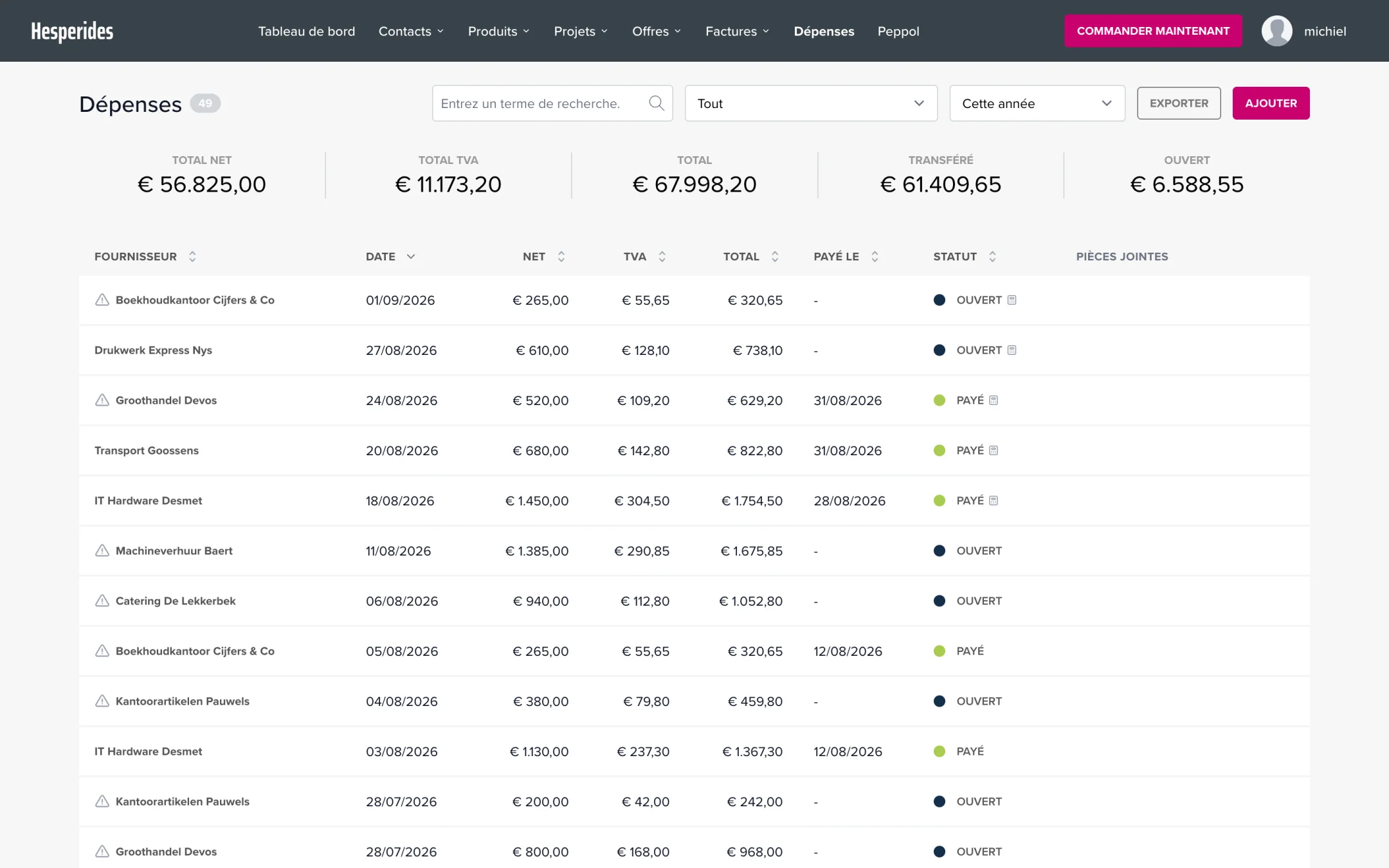
Le module Dépenses contient votre liste définitive de :
C’est à partir de cet endroit que vous exportez les documents vers votre comptable.
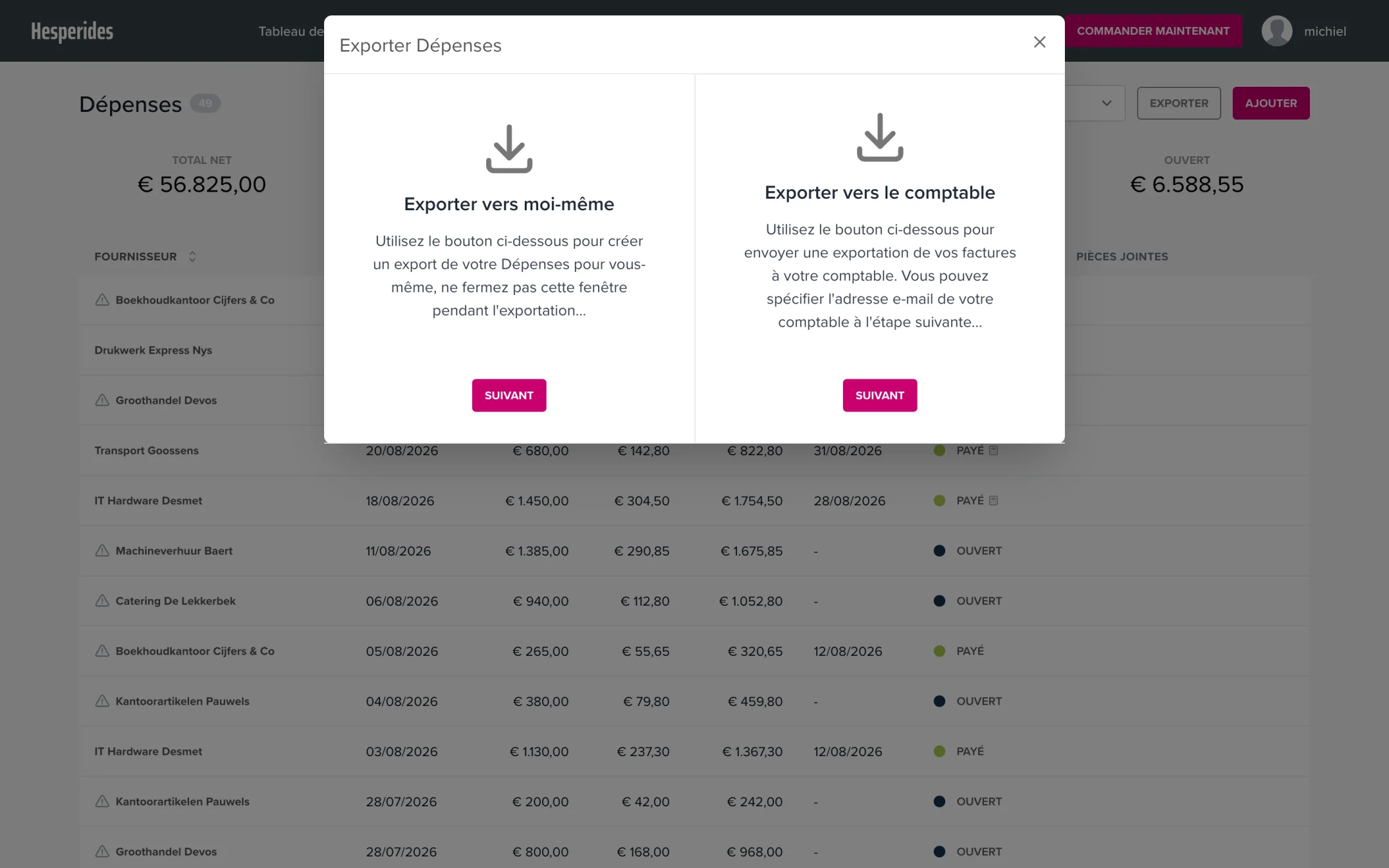
Une fois vos documents dans Dépenses, vous pouvez les transmettre :
💡 Conseil : Les documents déjà exportés sont marqués, vous savez donc toujours ce que vous avez déjà envoyé à votre comptable.
| Étape | Module | Action |
|---|---|---|
| 1 | Peppol | Recevoir les documents Peppol |
| 2 | Peppol | Ouvrir, vérifier et importer ou rejeter le document |
| 3 | Dépenses | Vérifier les documents scannés (AI Scan) |
| 4 | Dépenses | Gérer la liste définitive des factures d’achat |
| 5 | Dépenses | Exporter vers le comptable |
