Empfangen Sie Rechnungen über Peppol oder scannen Sie Dokumente per AI Scan ein? In diesem Artikel erfahren Sie, wie Sie diese Dokumente verarbeiten und an Ihren Buchhalter weiterleiten.
Eingehende Dokumente folgen zwei Routen:
Im Tab Peppol finden Sie alle Dokumente, die Sie über das Peppol-Netzwerk empfangen: Eingangsrechnungen, Gutschriften und Self-Billing-Dokumente.
💡 Tipp: Der Peppol-Tab ist eine temporäre Sammelstelle. Dokumente bleiben hier, bis Sie sie verarbeiten - nicht alles, was eingeht, muss in Ihren Eingangsrechnungen landen.
Der Peppol-Tab funktioniert als Filter zwischen Empfang und Verarbeitung. Dies gibt Ihnen die Möglichkeit:
Nach der Prüfung eines Dokuments haben Sie verschiedene Optionen:
Die häufigste Aktion für Eingangsrechnungen und Gutschriften:
Das Dokument verschwindet nun aus dem Peppol-Tab und erscheint in Ausgaben.
Nicht jedes Dokument gehört in Ihre Buchhaltung. Lehnen Sie Dokumente ab, die nicht relevant sind:
💡 Beispiele für abzulehnende Dokumente: doppelte Eingänge oder Dokumente, die nicht für Sie bestimmt sind. Eine Ablehnung können Sie später rückgängig machen.
Einige Peppol-Dokumente gehen nicht an Ausgaben, sondern an ein anderes Modul:
| Dokumenttyp | Verarbeiten nach |
|---|---|
| Eingangsrechnungen | Ausgaben |
| Gutschriften | Ausgaben |
| Self-Billing-Dokumente | Einkaufsbelege |
Bei Self-Billing erhält Ihr Lieferant Ihre Rechnung anstatt umgekehrt. Diese Dokumente werden separat im Modul Einkaufsbelege verarbeitet.
Dokumente, die Sie über AI Scan einscannen oder hochladen, überspringen den Peppol-Tab. Sie erscheinen sofort in Ausgaben:
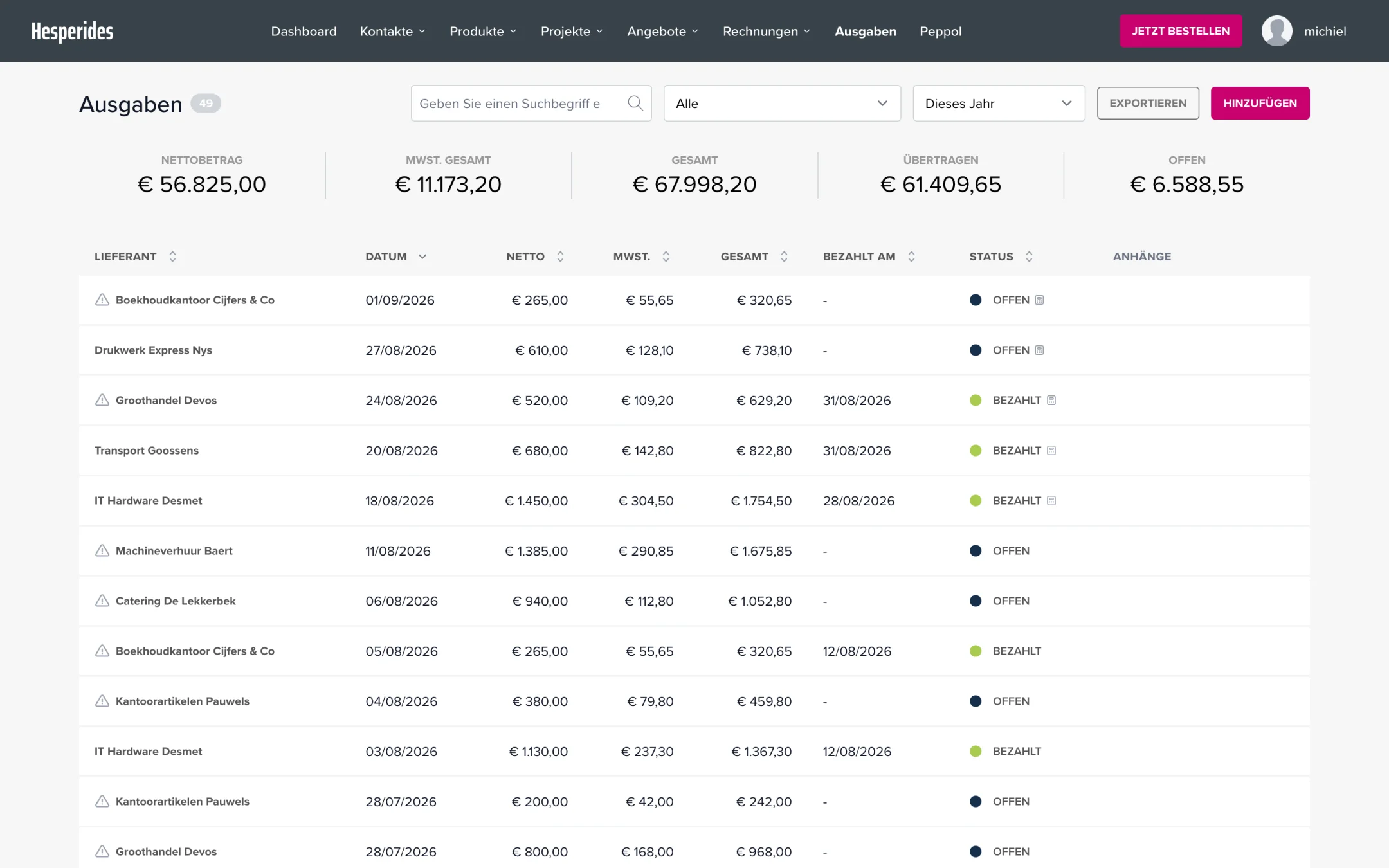
Das Modul Ausgaben enthält Ihre endgültige Liste von:
Dies ist der Ort, von dem aus Sie Dokumente an Ihren Buchhalter exportieren.
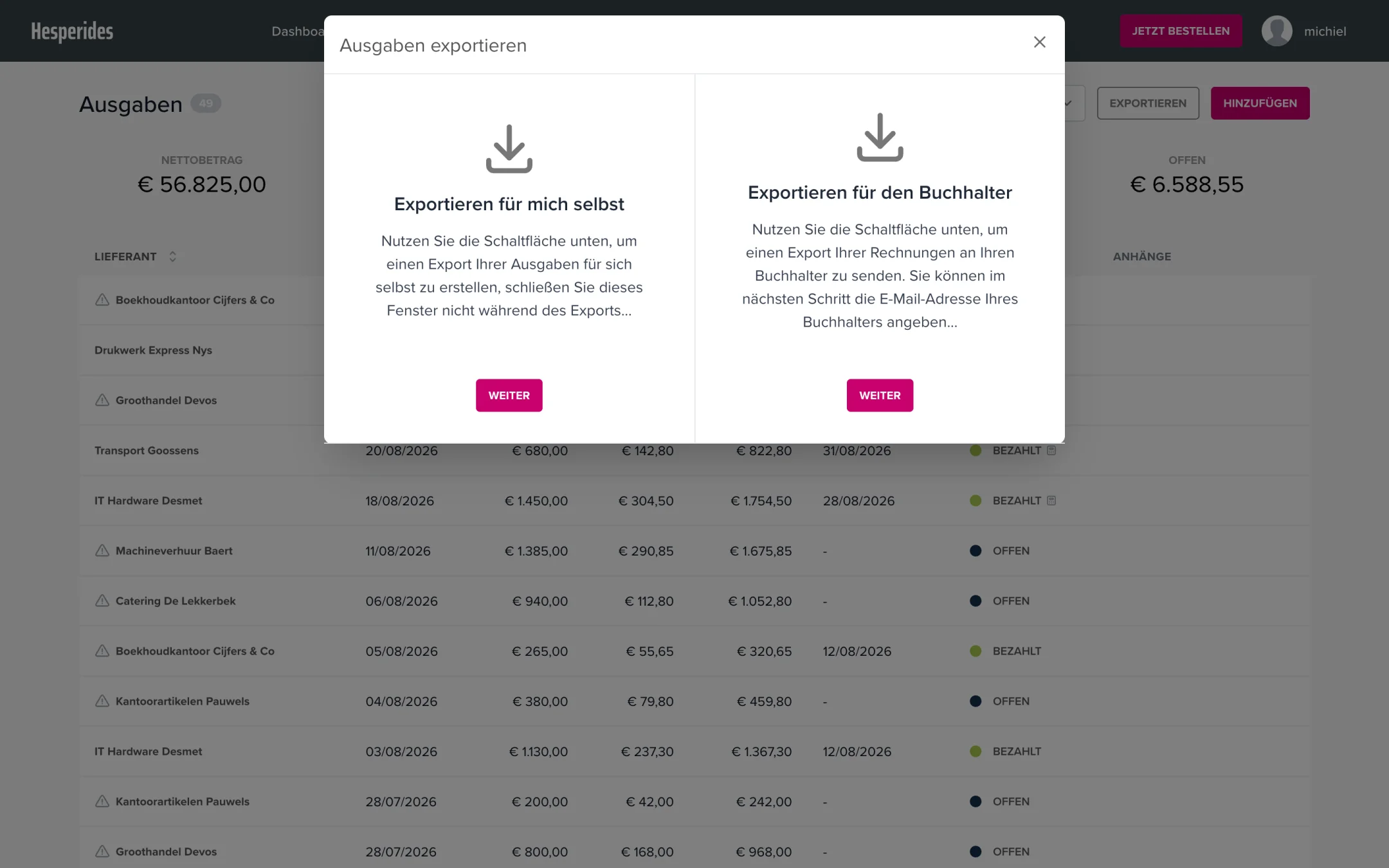
Sobald sich Dokumente in den Ausgaben befinden, können Sie diese weiterleiten:
💡 Tipp: Dokumente, die Sie bereits exportiert haben, werden markiert, sodass Sie immer wissen, was Sie bereits an Ihren Buchhalter gesendet haben.
| Schritt | Modul | Aktion |
|---|---|---|
| 1 | Peppol | Peppol-Dokumente empfangen |
| 2 | Peppol | Dokument öffnen, prüfen und importieren oder ablehnen |
| 3 | Ausgaben | Gescannte Dokumente (AI Scan) prüfen |
| 4 | Ausgaben | Endgültige Liste der Eingangsrechnungen verwalten |
| 5 | Ausgaben | An Buchhalter exportieren |
