Ihre Daten werden sicher in der Cloud aufbewahrt und bleiben in Ihrem Konto verfügbar. Möchten Sie darüber hinaus selbst eine Kopie Ihrer Daten aufbewahren, zum Beispiel für Ihr eigenes Archiv oder für Ihren Buchhalter? Dann verwenden Sie die Exportfunktionen von Sage Cloud Demat Invoicing.
Als Unternehmer sind Sie gesetzlich verpflichtet, Ihre Rechnungen und Buchhaltungsbelege aufzubewahren: In Belgien gilt eine Aufbewahrungsfrist von 10 Jahren (Art. 60 des belgischen MwSt-Gesetzbuches). Mit einem eigenen Export haben Sie immer eine Kopie zur Hand, auch offline.
Sie können Ihre Dokumente gesammelt als ZIP-Datei exportieren:
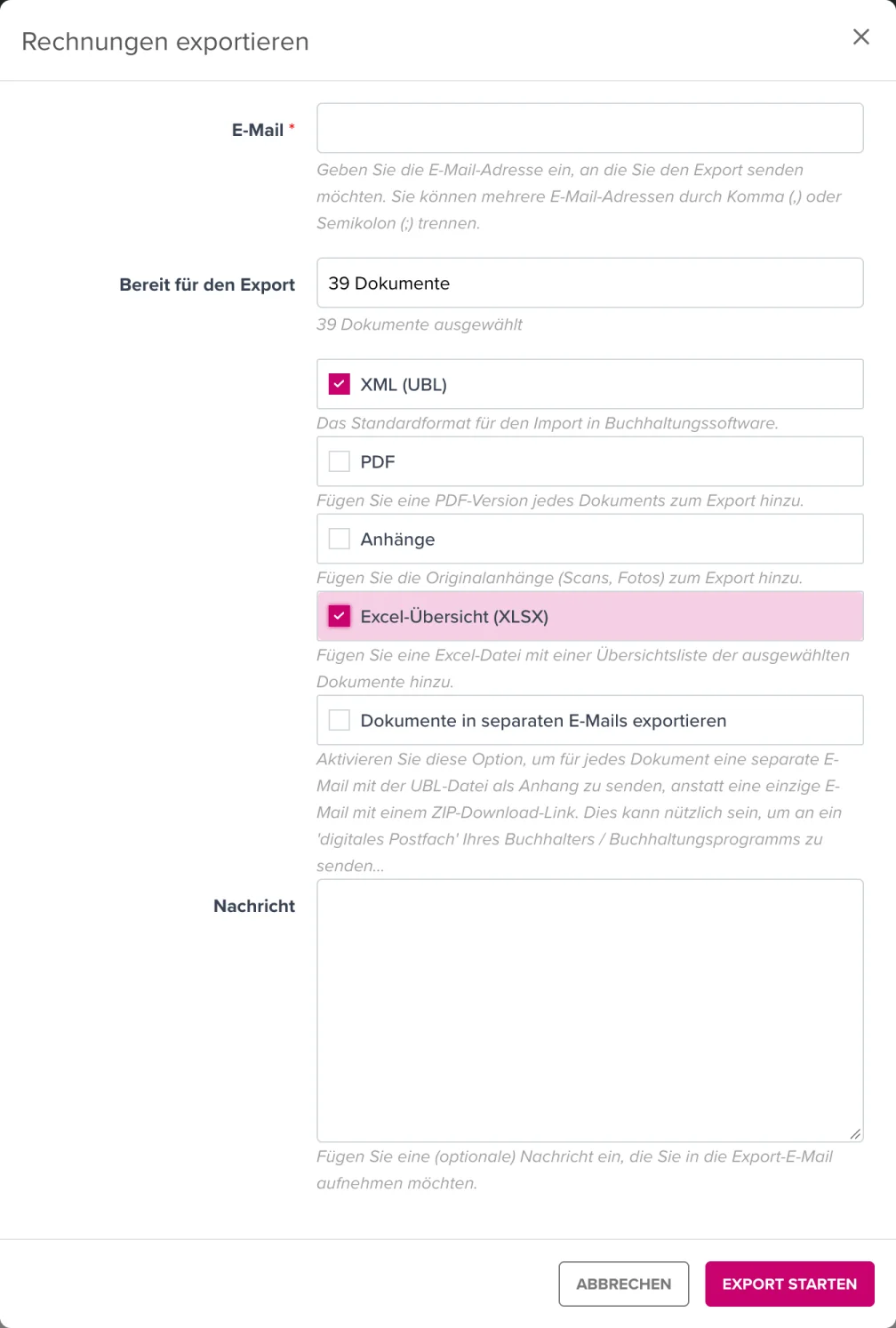
Sie erhalten anschließend eine E-Mail mit einem Download-Link zur ZIP-Datei.
Achtung: Der Download-Link bleibt 48 Stunden gültig. Danach wird die ZIP-Datei automatisch gelöscht. Laden Sie Ihren Export also sofort herunter und bewahren Sie die Datei an einem sicheren Ort auf.
Dieselbe Exportmöglichkeit gibt es auch für Gutschriften und Ausgaben. Praktisch für Ihren Buchhalter: Sie können die E-Mail-Adresse Ihres Buchhalters eintragen oder separate E-Mails pro Dokument mit der UBL-Datei als Anhang wählen (für ein digitales Postfach Ihrer Buchhaltungssoftware).
Auch Ihre Stammdaten können Sie als Excel-Datei (.xlsx) exportieren:
Haben Sie Fragen zu Ihren Daten oder möchten Sie Garantien zur Aufbewahrung? Kontaktieren Sie unser Supportteam, wir helfen Ihnen gerne weiter!
