Ontvang je facturen via Peppol, of scan je documenten in via AI Scan? In dit artikel leer je hoe je deze documenten verwerkt en doorstuurt naar je boekhouder.
Inkomende documenten volgen twee routes:
In het tabblad Peppol vind je alle documenten die je via het Peppol-netwerk ontvangt: aankoopfacturen, creditnota’s en self-billing documenten.
💡 Tip: Het Peppol-tabblad is een tijdelijke verzamelplaats. Documenten blijven hier staan totdat je ze verwerkt - niet alles wat binnenkomt hoeft in je aankoopfacturen te belanden.
Het Peppol-tabblad functioneert als een filter tussen ontvangst en verwerking. Dit geeft je de mogelijkheid om:
Na het controleren van een document heb je verschillende opties:
De meest voorkomende actie voor aankoopfacturen en creditnota’s:
Het document verdwijnt nu uit het Peppol-tabblad en verschijnt in Uitgaven.
Niet elk document hoort in je boekhouding. Verwerp documenten die niet relevant zijn:
💡 Voorbeelden van te verwerpen documenten: dubbele ontvangsten of documenten die niet voor jou bestemd zijn. Een verwerping kan je later ongedaan maken.
Sommige Peppol-documenten gaan niet naar Uitgaven, maar naar een andere module:
| Documenttype | Verwerken naar |
|---|---|
| Aankoopfacturen | Uitgaven |
| Creditnota’s | Uitgaven |
| Self-billing documenten | Aankoopborderellen |
Bij self-billing ontvangt je leverancier jouw factuur in plaats van andersom. Deze documenten worden apart verwerkt in de module Aankoopborderellen.
Documenten die je inscant of uploadt via AI Scan slaan het Peppol-tabblad over. Ze verschijnen meteen in Uitgaven:
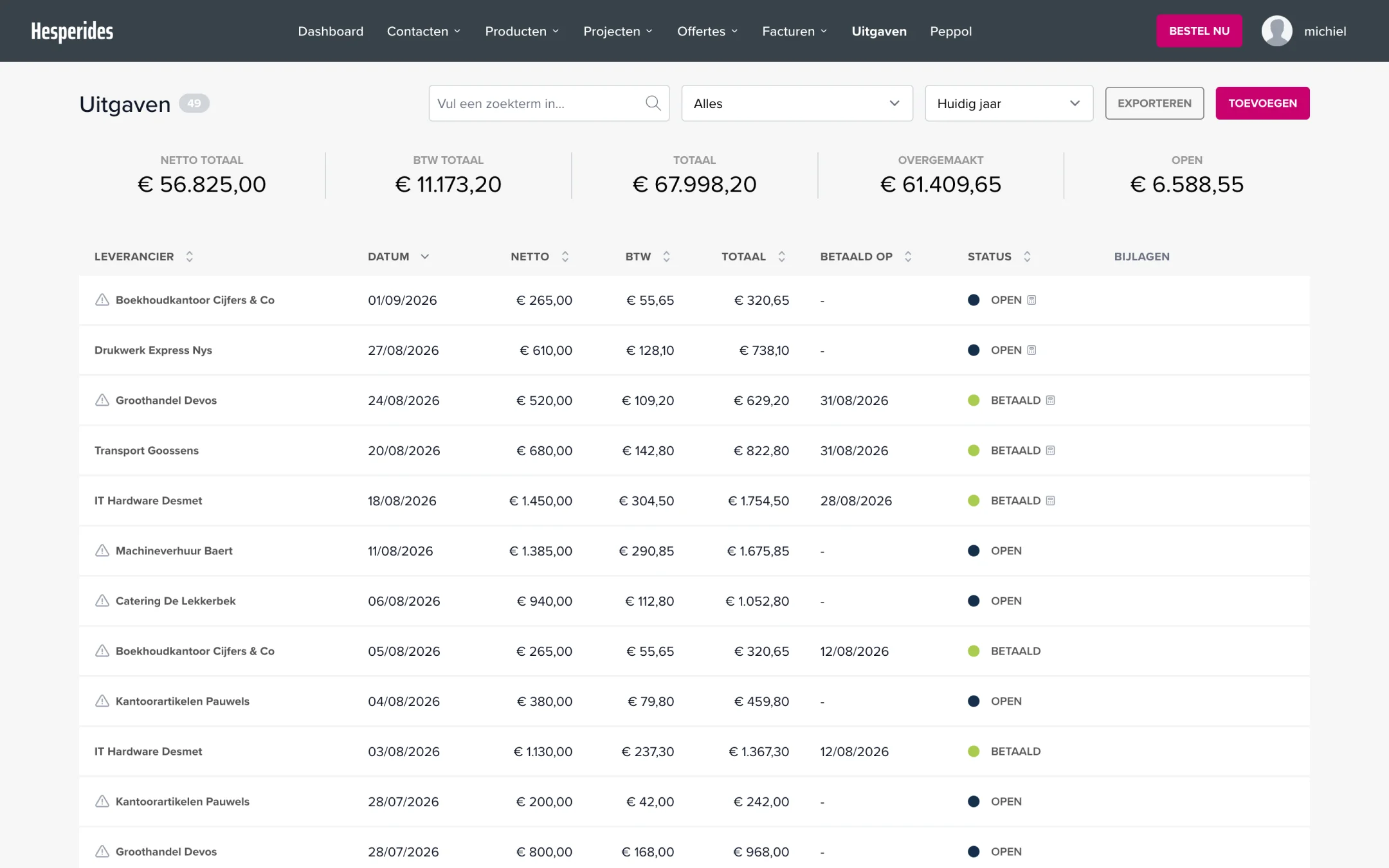
De Uitgaven module bevat je definitieve lijst van:
Dit is de plek van waaruit je documenten exporteert naar je boekhouder.
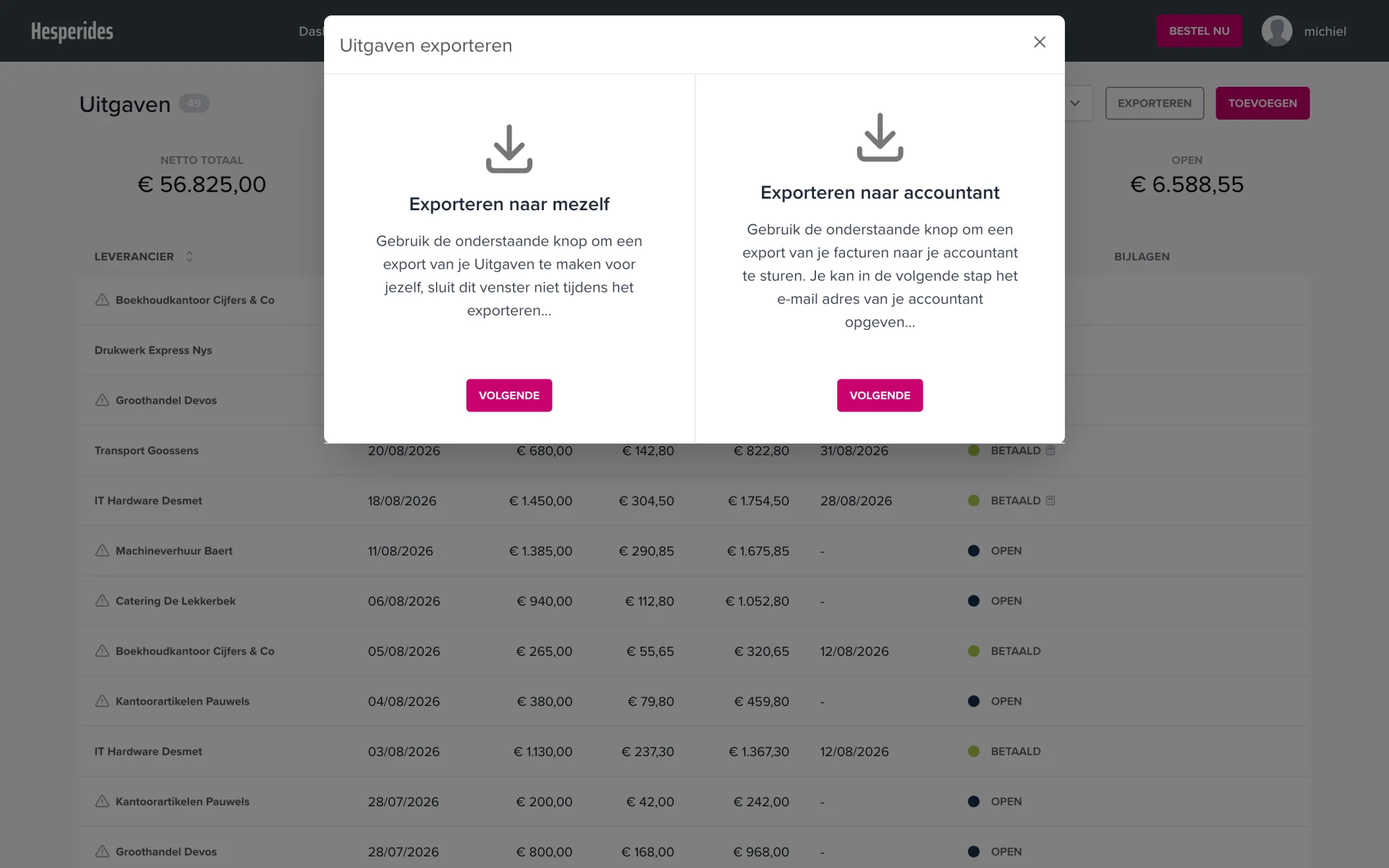
Zodra je documenten in Uitgaven staan, kun je ze doorsturen:
💡 Tip: Documenten die je al hebt geëxporteerd worden gemarkeerd, zodat je altijd weet wat je al naar je boekhouder hebt gestuurd.
| Stap | Module | Actie |
|---|---|---|
| 1 | Peppol | Peppol-documenten ontvangen |
| 2 | Peppol | Document openen, controleren en importeren of verwerpen |
| 3 | Uitgaven | Gescande documenten (AI Scan) controleren |
| 4 | Uitgaven | Finale lijst aankoopfacturen beheren |
| 5 | Uitgaven | Exporteren naar boekhouder |
