Wie füge ich mein Firmenlogo zu Rechnungen hinzu?
Ein professionelles Logo auf Ihren Rechnungen stärkt Ihre Markenidentität. Sie können Ihr Logo ganz einfach über die Darstellungseinstellungen hinzufügen.
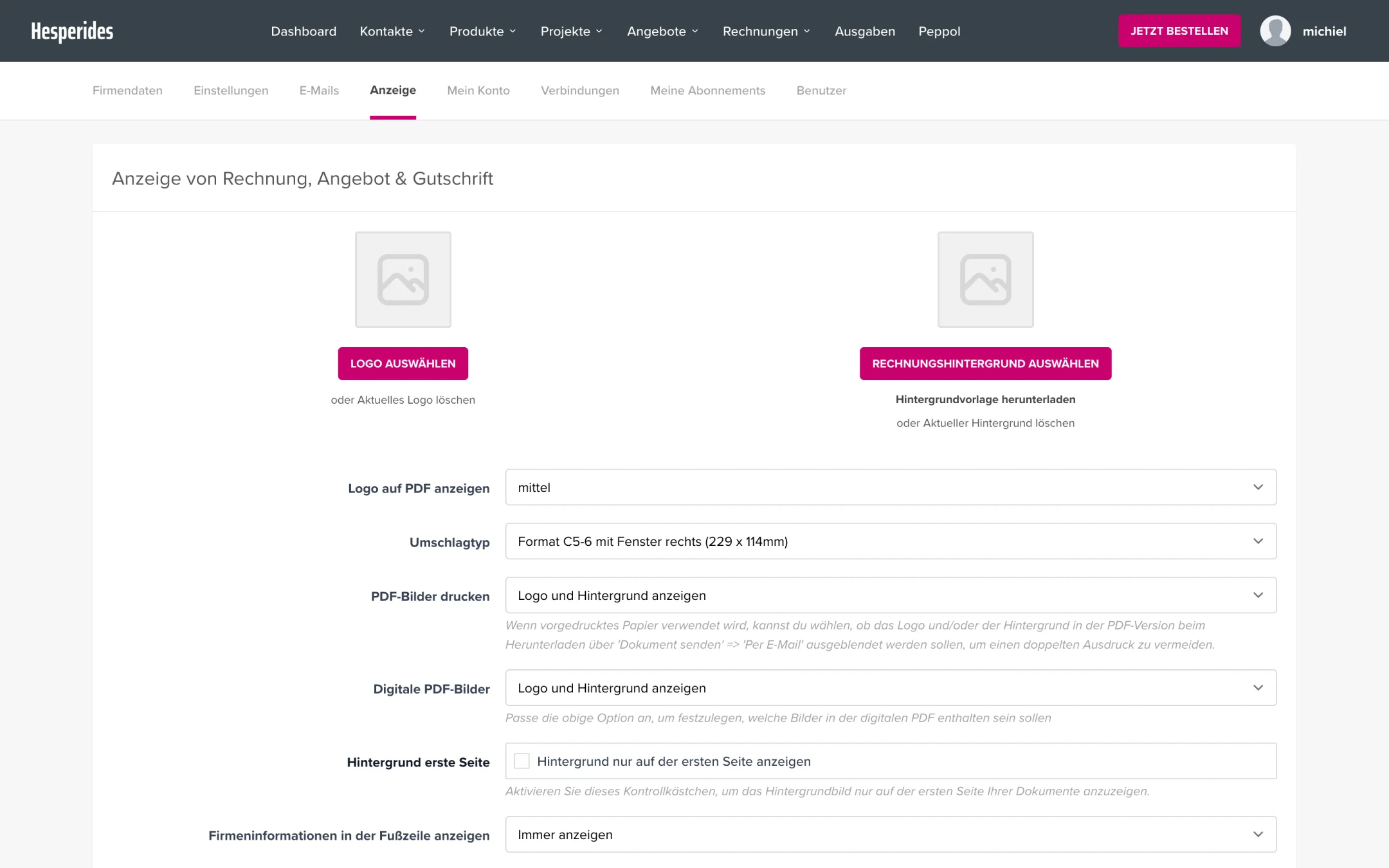
Schritt 1: Gehen Sie zu Anzeige
- Klicken Sie oben rechts auf Ihren Namen
- Wählen Sie Anzeige
Schritt 2: Logo hochladen
- Klicken Sie im Block Logo auf Logo auswählen oder ziehen Sie Ihre Logodatei in das Feld
- Wählen Sie unter Logo auf PDF anzeigen, wie groß Ihr Logo auf dem Dokument erscheint
- Klicken Sie unten auf Speichern, um diese Größe zu speichern
Das Logo selbst wird sofort hochgeladen, sobald Sie die Datei auswählen, dafür müssen Sie nicht auf Speichern klicken. Die Größe wird dagegen erst mit Speichern gespeichert. In der Vorschau neben den Einstellungen sehen Sie sofort, wie Ihr Logo auf dem Dokument steht. Möchten Sie das Logo entfernen? Klicken Sie auf Löschen.
- PNG (empfohlen, unterstützt transparenten Hintergrund)
- JPG/JPEG
- SVG
- GIF und WebP
💡 Tipp: Verwenden Sie ein PNG mit transparentem Hintergrund für das beste Ergebnis. Die maximale Dateigröße beträgt 2MB.
Probleme mit dem Logo beheben
Logo ist unscharf?
- Laden Sie eine Version mit höherer Auflösung hoch (mindestens 200 Pixel breit)
- Verwenden Sie PNG anstelle von JPG
Logo passt nicht richtig?
- Ideale Abmessungen sind etwa 400 x 150 Pixel
- Stellen Sie sicher, dass das Logo nicht zu breit oder zu hoch ist
