Ja, Sie können das Aussehen Ihrer Rechnungen an Ihr Corporate Design anpassen. Es gibt kein Auswahlmenü mit fertigen Vorlagen, aber Sie bestimmen selbst, wie Ihre Dokumente aussehen, mit diesen Optionen:
Diese Einstellungen gelten sofort für Ihre Rechnungen, Angebote und Gutschriften.
Sie gelangen zum Bereich Anzeige von Rechnung, Angebot & Gutschrift.
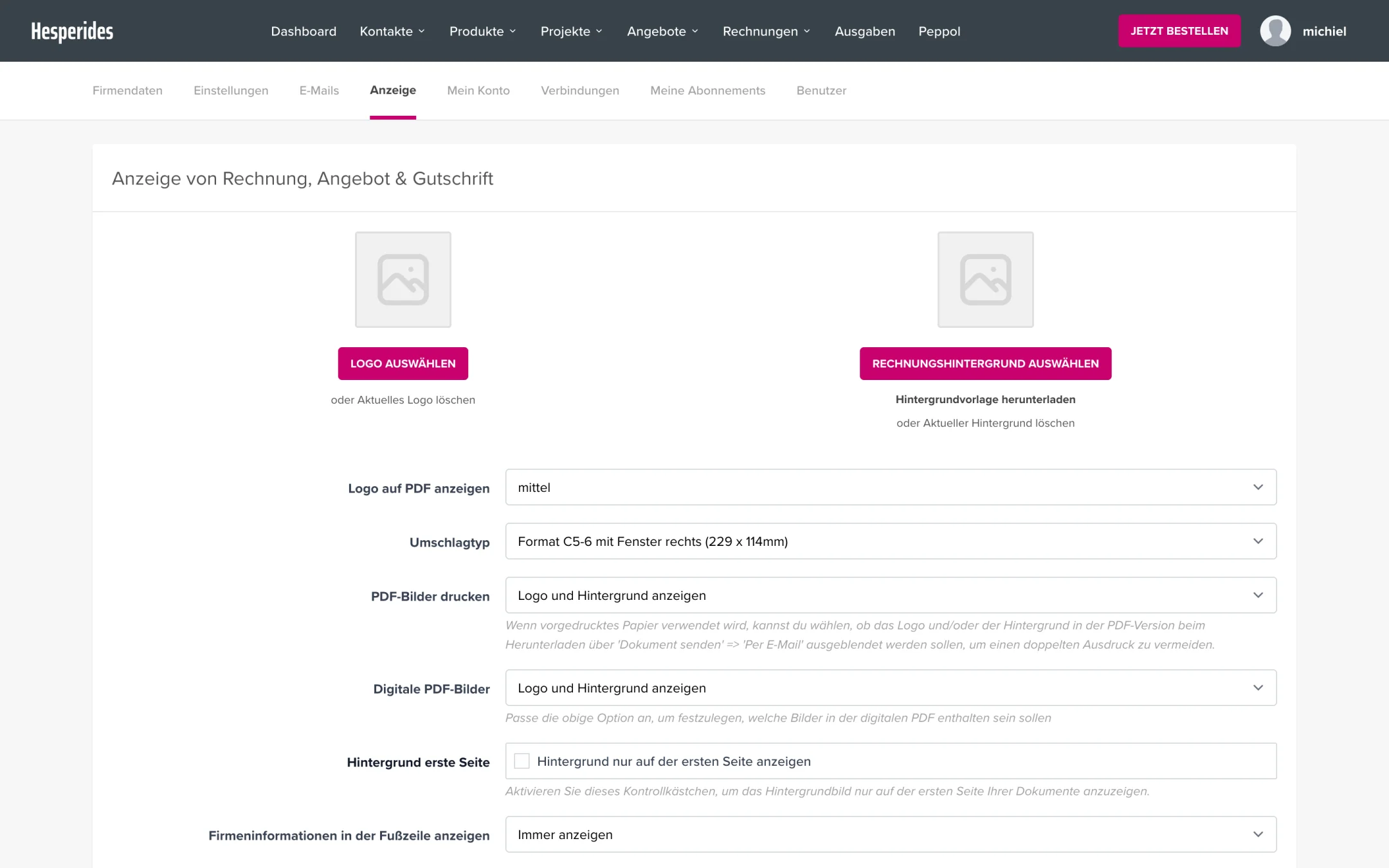
Ihr Logo wird sofort hochgeladen, sobald Sie die Datei auswählen; Sie müssen dafür nicht auf “Speichern” klicken. Möchten Sie das Logo entfernen? Klicken Sie dann auf Aktuelles Logo löschen.
💡 Tipp: Verwenden Sie ein PNG mit transparentem Hintergrund für die besten Ergebnisse.
Möchten Sie über ein Logo hinausgehen? Dann können Sie einen vollständigen Hintergrund (zum Beispiel mit Ihren Hausfarben oder Ihrem Briefpapier-Design) auf Ihren Dokumenten anzeigen lassen:
Auch hier erfolgt der Upload sofort beim Auswählen der Datei. Entfernen können Sie den Hintergrund über Aktuellen Hintergrund löschen.
Sobald ein Hintergrund aktiv ist, erscheint die Option Hintergrund erste Seite: Aktivieren Sie diese, um den Hintergrund nur auf der ersten Seite Ihrer Dokumente anzuzeigen.
Unter den Upload-Schaltflächen finden Sie noch einige weitere Einstellungen:
| Einstellung | Was bewirkt sie? |
|---|---|
| Logo auf PDF anzeigen | Bestimmt, wie groß Ihr Logo auf der PDF erscheint |
| Umschlagtyp | Bestimmt die Position der Adresse, sodass sie genau in das Fenster Ihres Umschlags passt |
| PDF-Bilder drucken | Lässt das Logo und/oder den Hintergrund auf der Druck-PDF weg, praktisch bei vorgedrucktem Papier |
| Digitale PDF-Bilder | Bestimmt, welche Bilder auf der digitalen PDF erscheinen |
| Firmeninformationen in der Fußzeile anzeigen | Zeigt oder verbirgt Ihre Firmendaten unten auf dem Dokument |
| AGB anzeigen auf | Wählen Sie, auf welchen Dokumenttypen Ihre allgemeinen Geschäftsbedingungen erscheinen |
Klicken Sie unten auf Speichern, um diese Auswahl zu sichern (nur die Logo- und Hintergrund-Uploads erfolgen automatisch).
