Ja, je kan de look van je facturen aanpassen aan jouw huisstijl. Er is geen keuzemenu met kant-en-klare sjablonen, maar je bepaalt zelf hoe je documenten eruitzien met deze opties:
Deze instellingen gelden meteen voor je facturen, offertes en creditnota’s.
Je komt terecht bij de sectie Weergave factuur, offerte & creditnota.
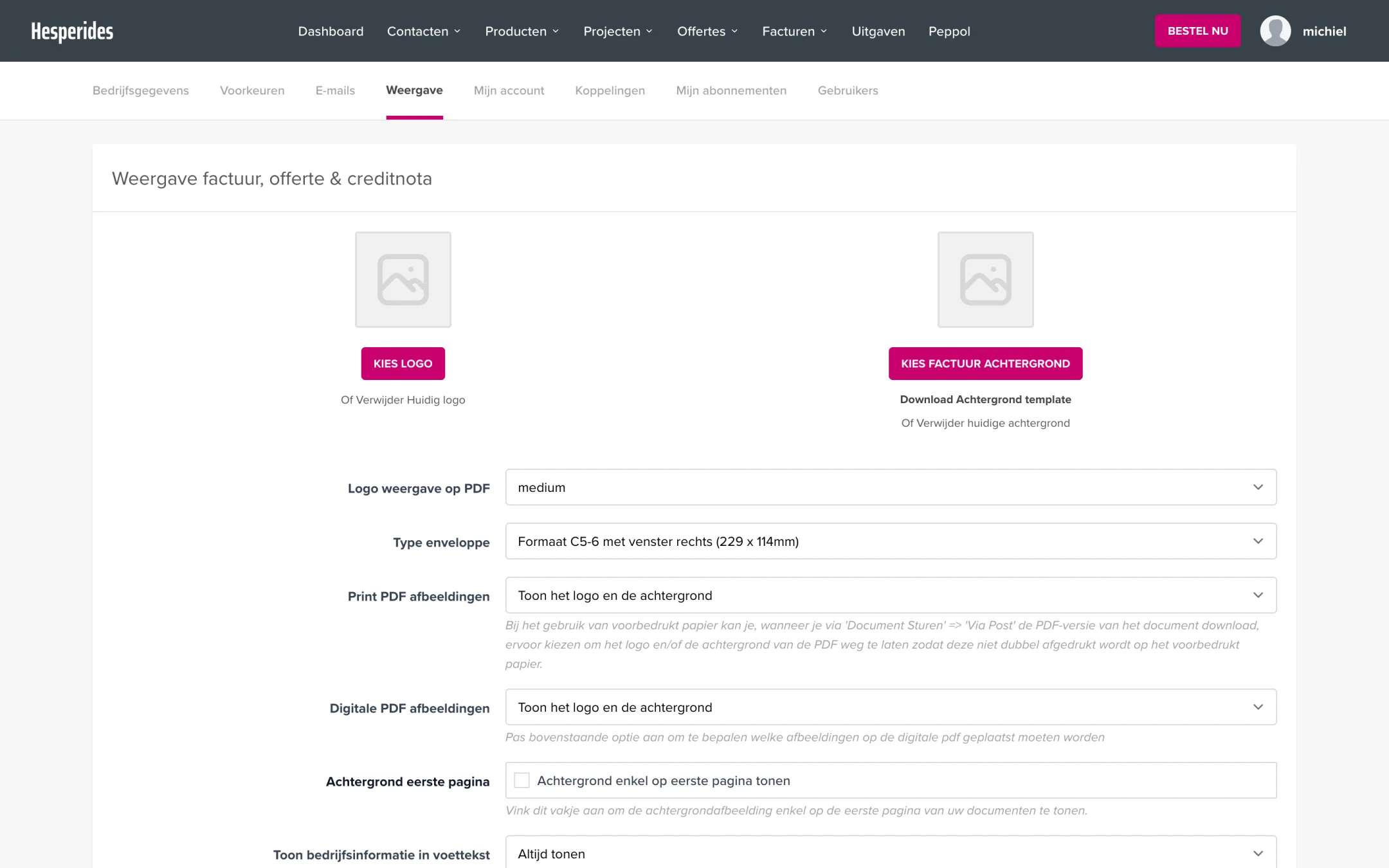
Je logo wordt meteen geüpload zodra je het bestand selecteert, je hoeft hiervoor niet op “Bewaren” te klikken. Wil je het logo weghalen? Klik dan op Verwijder Huidig logo.
💡 Tip: Gebruik een PNG met transparante achtergrond voor de beste resultaten.
Wil je verder gaan dan een logo? Dan kan je een volledige achtergrond (bijvoorbeeld met je huisstijlkleuren of briefpapier-ontwerp) op je documenten laten tonen:
Ook hier gebeurt de upload meteen bij het selecteren van het bestand. Verwijderen kan via Verwijder huidige achtergrond.
Zodra een achtergrond actief is, verschijnt de optie Achtergrond eerste pagina: vink die aan om de achtergrond enkel op de eerste pagina van je documenten te tonen.
Onder de uploadknoppen vind je nog een aantal instellingen:
| Instelling | Wat doet het? |
|---|---|
| Logo weergave op PDF | Bepaalt hoe groot je logo op de PDF verschijnt |
| Type enveloppe | Bepaalt de positie van het adres, zodat het mooi in het venster van je enveloppe valt |
| Print PDF afbeeldingen | Laat het logo en/of de achtergrond weg op de print-PDF, handig bij voorbedrukt papier |
| Digitale PDF afbeeldingen | Bepaalt welke afbeeldingen op de digitale PDF komen |
| Toon bedrijfsinformatie in voettekst | Toont of verbergt je bedrijfsgegevens onderaan het document |
| Toon voorwaarden op | Kies op welke documenttypes je algemene voorwaarden verschijnen |
Klik onderaan op Bewaren om deze keuzes op te slaan (enkel de logo- en achtergrond-uploads gebeuren automatisch).
