Oui, vous pouvez adapter l’apparence de vos factures à votre identité visuelle. Il n’y a pas de menu avec des modèles prêts à l’emploi, mais vous déterminez vous-même l’aspect de vos documents grâce à ces options :
Ces paramètres s’appliquent immédiatement à vos factures, devis et notes de crédit.
Vous arrivez dans la section Affichage facture, devis & note de crédit.
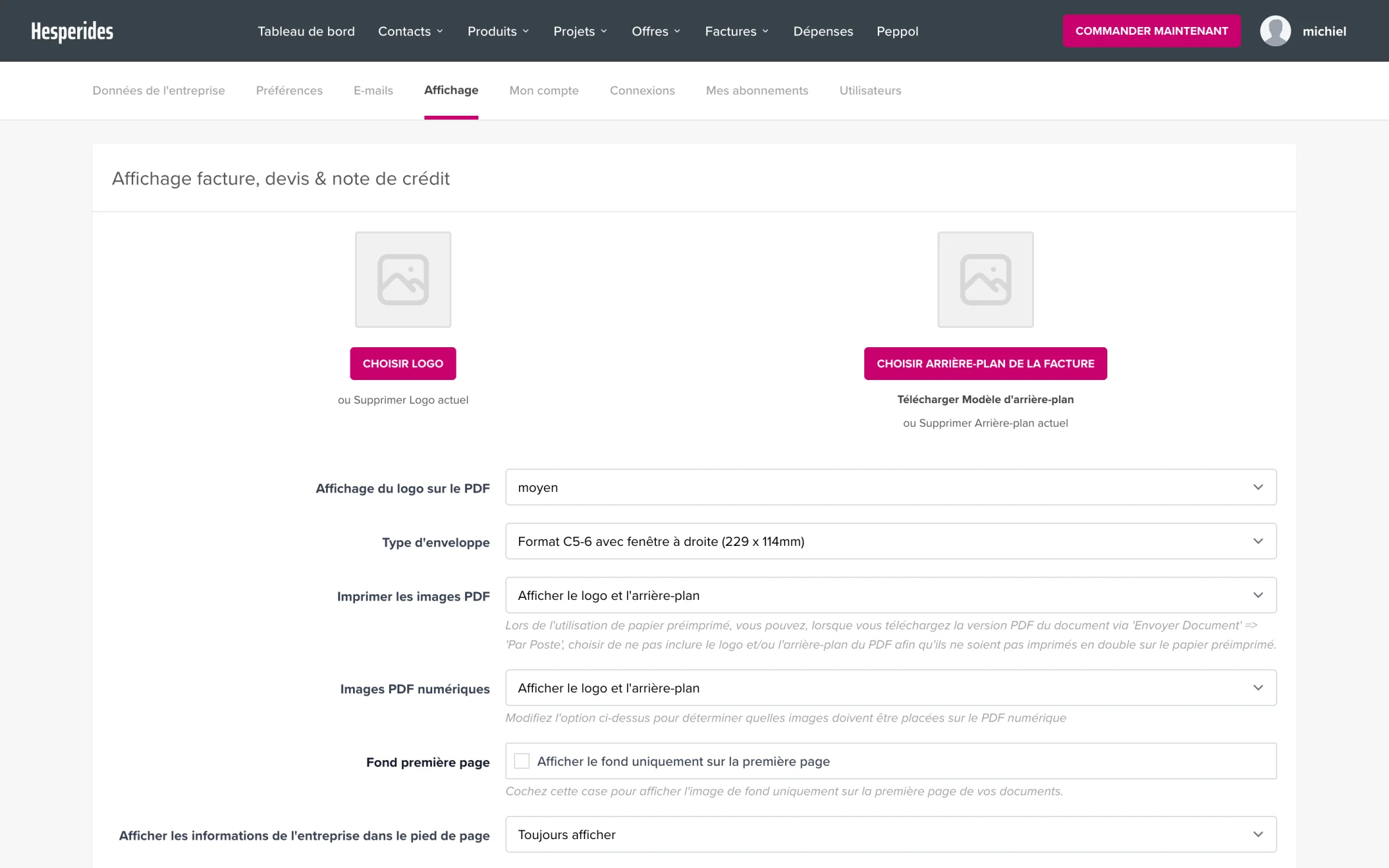
Votre logo est téléchargé dès que vous sélectionnez le fichier, vous n’avez pas besoin de cliquer sur “Enregistrer” pour cela. Vous voulez retirer le logo ? Cliquez alors sur Supprimer Logo actuel.
💡 Conseil : utilisez un PNG avec fond transparent pour les meilleurs résultats.
Vous voulez aller plus loin qu’un logo ? Vous pouvez alors afficher un arrière-plan complet sur vos documents (par exemple avec les couleurs de votre charte graphique ou le design de votre papier à en-tête) :
Ici aussi, le téléchargement se fait dès la sélection du fichier. Pour le supprimer, utilisez Supprimer arrière-plan actuel.
Dès qu’un arrière-plan est actif, l’option Fond première page apparaît : cochez-la pour n’afficher l’arrière-plan que sur la première page de vos documents.
Sous les boutons de téléchargement, vous trouvez encore quelques paramètres :
| Paramètre | À quoi sert-il ? |
|---|---|
| Affichage du logo sur le PDF | Détermine la taille de votre logo sur le PDF |
| Type d’enveloppe | Détermine la position de l’adresse, pour qu’elle apparaisse bien dans la fenêtre de votre enveloppe |
| Imprimer les images PDF | Omet le logo et/ou l’arrière-plan sur le PDF à imprimer, pratique avec du papier préimprimé |
| Images PDF numériques | Détermine quelles images figurent sur le PDF numérique |
| Afficher les informations de l’entreprise dans le pied de page | Affiche ou masque vos coordonnées d’entreprise en bas du document |
| Afficher les conditions générales sur | Choisissez sur quels types de documents vos conditions générales apparaissent |
Cliquez en bas sur Enregistrer pour sauvegarder ces choix (seuls les téléchargements du logo et de l’arrière-plan se font automatiquement).
