Werk je op uurbasis of per project? Met de module Projecten registreer je gewerkte uren en gebruikte producten per klant en per project, en factureer je die achteraf in enkele klikken: gedetailleerd of samengevat, zoals jij het wil.
ℹ️ Projecten, uur- en productregistratie is een module die afhankelijk van je abonnement beschikbaar is (als onderdeel of als add-on). Zie je het menu Projecten niet? Contacteer help@clouddematinvoicing.be.
PR2026-00001)Een project heeft een status: Bezig, Afgewerkt of Over budget. Overschrijden je registraties het ingestelde budget, dan verschijnt op het projectdashboard de waarschuwing “Project heeft het budget overschreden.”
Op het projectdashboard zie je een grafiek en kerncijfers (gewerkte uren, bedrag, producten), en via de tabbladen alle gekoppelde registraties én documenten: offertes, facturen, creditnota’s, uitgaven en meer.
Heeft je bedrijf meerdere gebruikers, dan kies je ook de medewerker voor wie je registreert. In het overzicht filter je op datum, medewerker, klant en project. Via Exporteren download je de registraties (met de actieve filters) als Excel-bestand.
Naast uren registreer je op dezelfde manier productregistraties: gebruikte materialen of producten op een project.
💡 Onderweg registreren? Met de mobiele app start en stop je een timer per project; die registraties komen automatisch samen bij het project in de webversie.
Er zijn twee vertrekpunten:
In het venster dat opent:
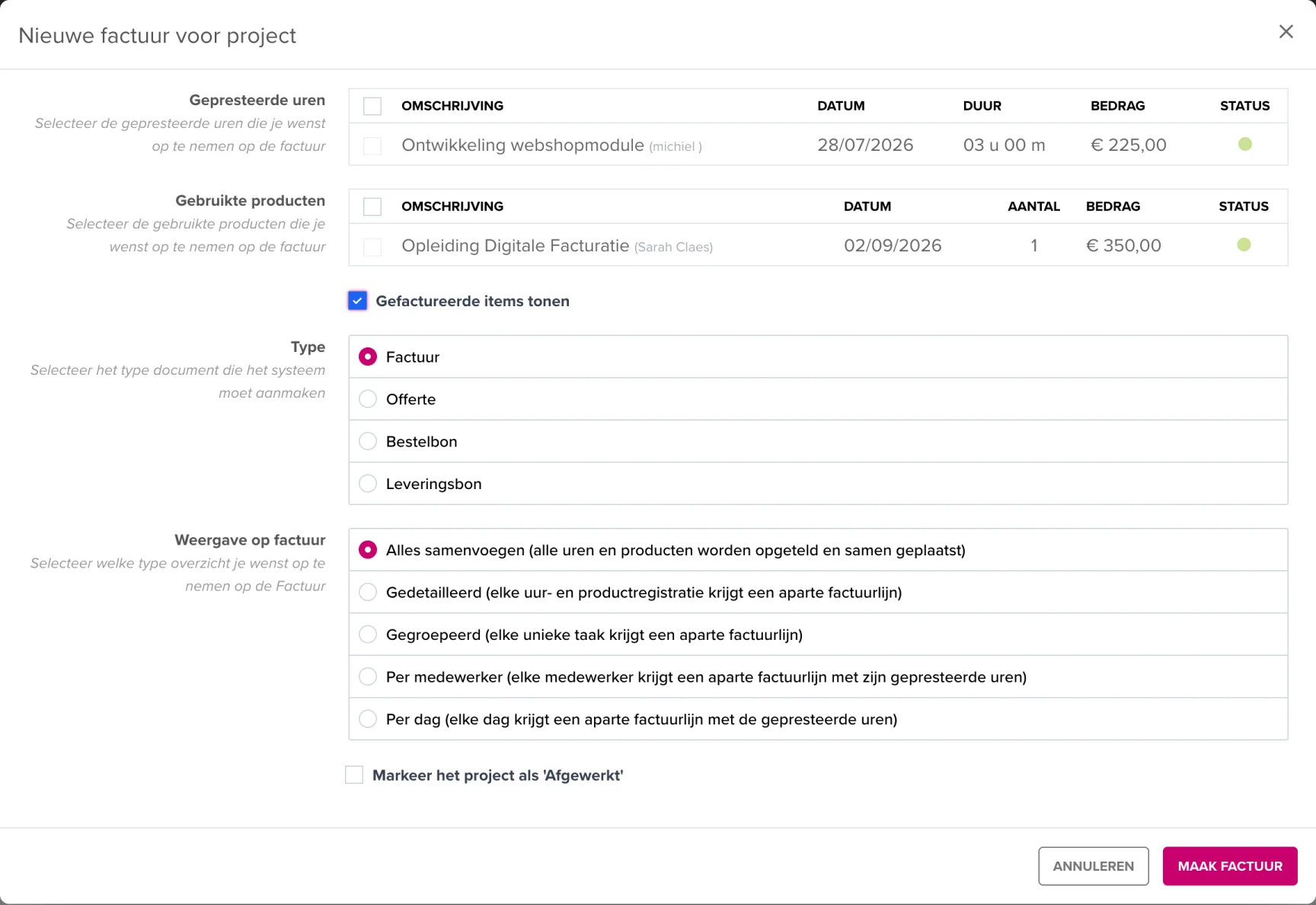
De factuur opent als concept in de gewone factuureditor: je kan dus nog alles nakijken en aanpassen vóór je bewaart. Pas bij het bewaren krijgen de geselecteerde registraties de status Gefactureerd, zodat je ze niet per ongeluk dubbel factureert.
Onder Projecten → Uurtarieven beheer je je vaste tarieven (naam, prijs en btw-percentage). Het tarief wordt op drie niveaus bepaald:
Het tarief wordt bij het bewaren op de registratie vastgeklikt: wijzig je later een uurtarief, dan verandert er niets aan al geregistreerde uren.
Wie ziet welke registraties? Standaard ziet een medewerker enkel zijn eigen uren. Via de gebruikersrechten kan je iemand ook de registraties (en projecten) van alle medewerkers laten zien.
Kan ik een registratie opnieuw factureren? Een gefactureerde registratie kan niet nogmaals geselecteerd worden in het factuurvenster. Klopte er iets niet, corrigeer dan via een creditnota en neem de prestatie manueel op in de nieuwe factuur.
Moet een registratie aan een project hangen? Nee. Een klant is verplicht, een project niet; losse registraties factureer je vanuit het overzicht Tijdsregistratie.
