Naast de gegevens die je rechtstreeks op een factuur invult (klant, datum, lijnen, opmerkingen), heeft elk document een aantal extra instellingen. Hiermee bepaal je onder andere de betalingstermijn, de taal van het document, het BTW-regime, eventuele korting en de Peppol-referenties. Je vindt deze opties via het tandwielicoon onderaan het document.
💡 Tip: Deze instellingen werken op exact dezelfde manier voor offertes en creditnota’s.
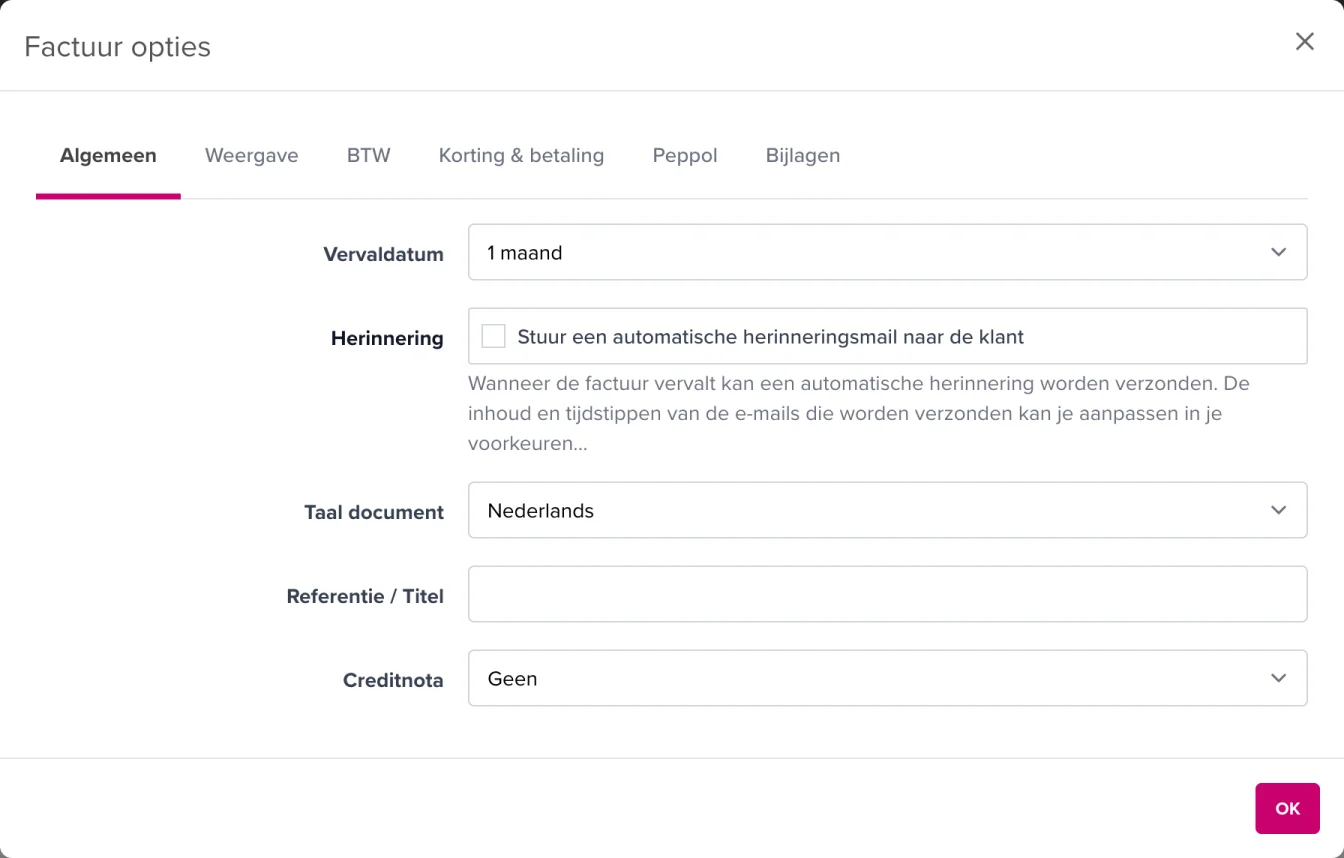
| Instelling | Wat het doet |
|---|---|
| Vervaldatum | De betalingstermijn. Kies bv. 10 dagen, 30 dagen, 1 maand of 30 dagen na einde maand. De vervaldatum op het document wordt automatisch berekend. |
| Herinnering | Vink aan om automatisch een herinneringsmail te sturen wanneer de factuur vervalt. De inhoud en timing pas je aan via Instellingen → E-mails. |
| Taal document | De taal waarin het document wordt opgemaakt (Nederlands, Frans, Engels of Duits). Dit staat los van de taal van de applicatie. |
| Referentie / Titel | Een eigen referentie of titel die op het document verschijnt. |
| Creditnota | Geef aan of het document een creditnota is. |
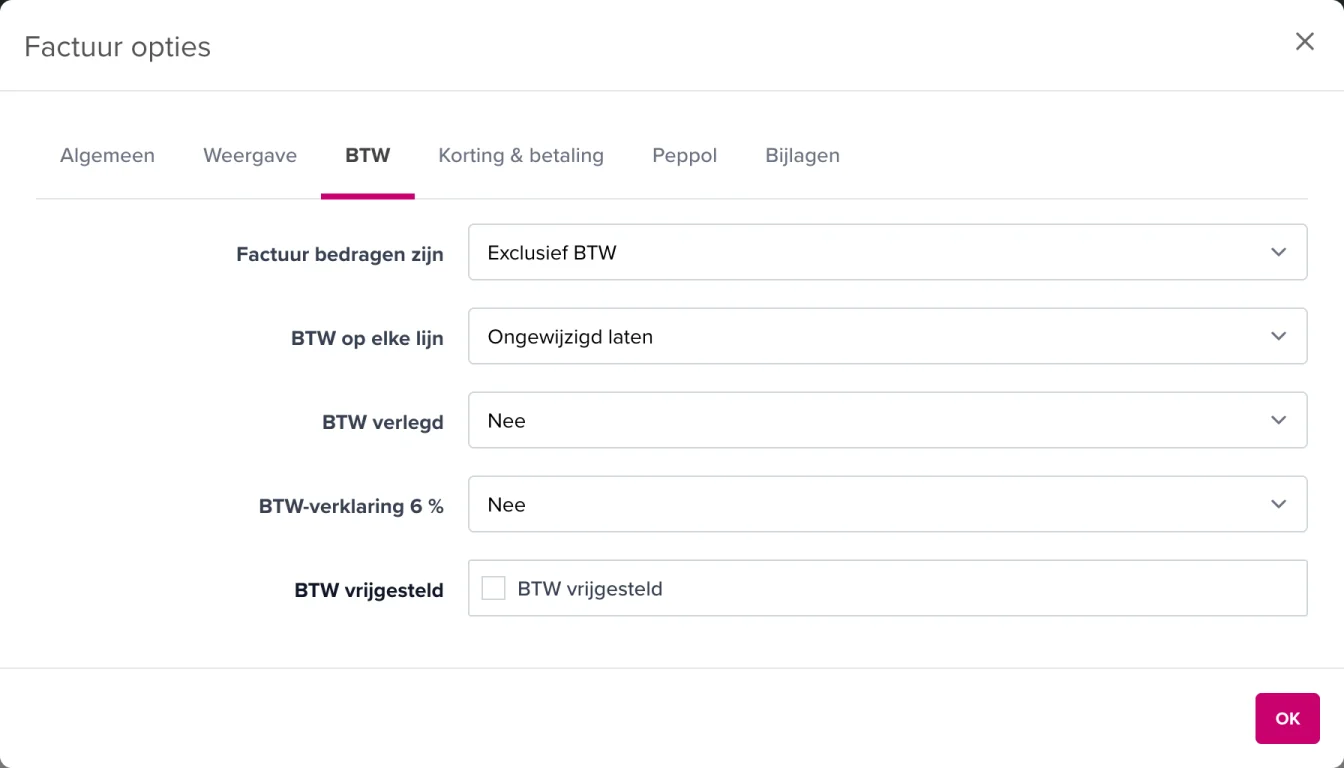
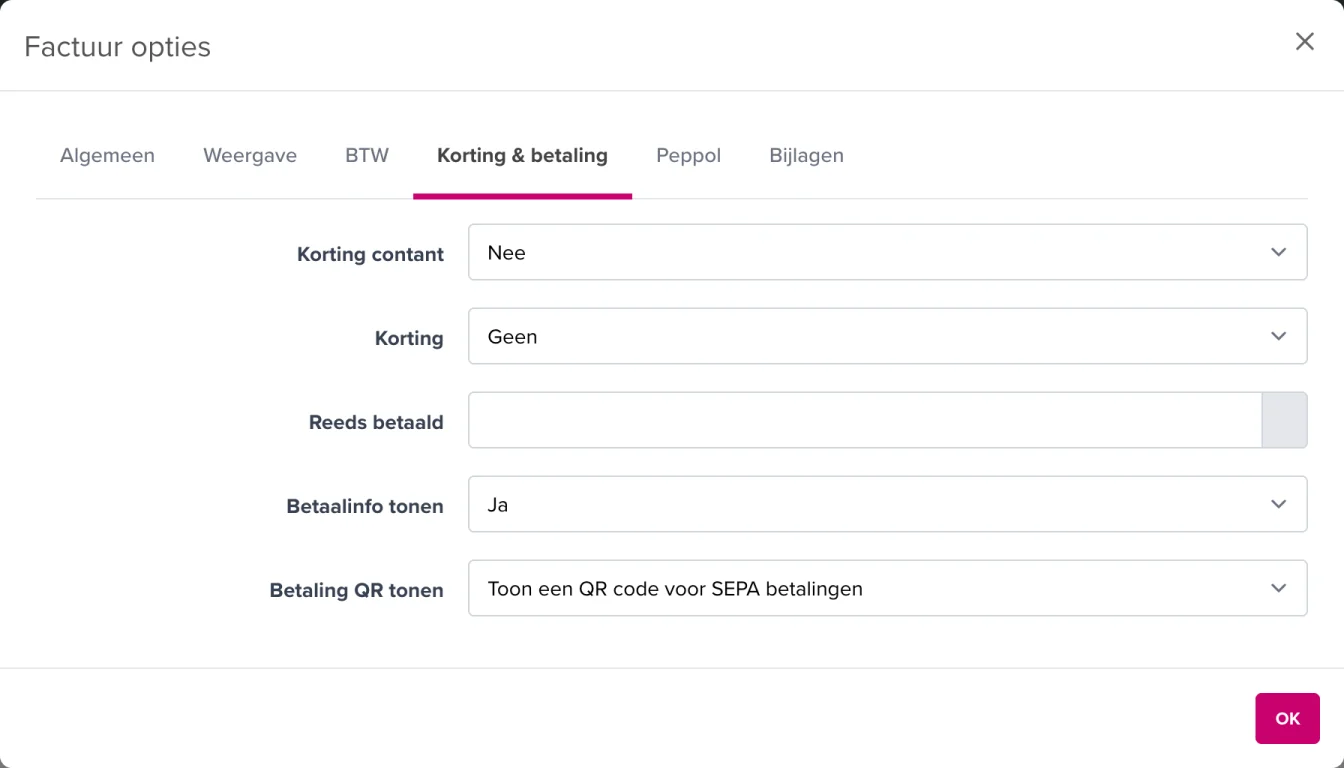
In dit tabblad vul je optionele referenties in die in het Peppol-document (UBL) worden meegestuurd. Deze velden zijn vooral van belang bij facturatie aan de overheid of aan grote bedrijven.
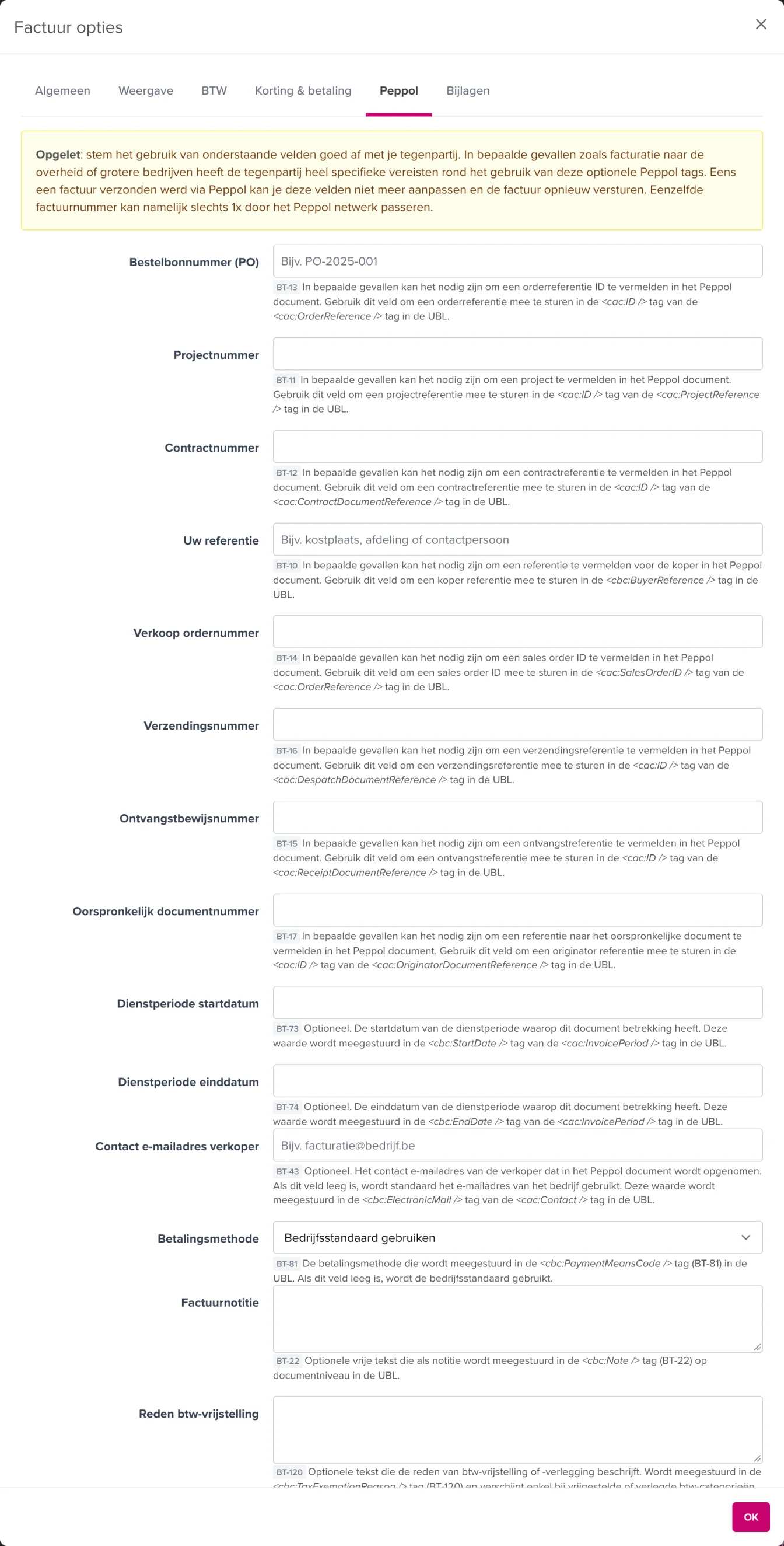
Je kan onder andere meegeven:
⚠️ Let op: Stem het gebruik van deze velden af met je klant. Eens een factuur via Peppol verzonden is, kan je deze velden niet meer aanpassen en de factuur niet opnieuw versturen met hetzelfde nummer.
Meer hierover lees je in Waar moet ik op letten bij het versturen van facturen en creditnota’s?
Voeg extra bestanden toe die samen met het document worden meegestuurd (bv. een bestelbon of werkfiche).
Klik na het aanpassen op OK in het venster en daarna op Bewaren op het document zelf, zodat je wijzigingen behouden blijven.
💡 Tip: Standaardwaarden voor de betalingstermijn, herinneringen en betalingsmethode stel je bedrijfsbreed in via Instellingen → Voorkeuren. Per document kan je hier steeds van afwijken.
