Sage Cloud Demat Invoicing

Welche Einstellungen kann ich auf einem Dokument anpassen?

Neben den Daten, die Sie direkt auf einer Rechnung eintragen (Kunde, Datum, Zeilen, Anmerkungen), verfügt jedes Dokument über einige zusätzliche Einstellungen. Damit legen Sie unter anderem die Zahlungsfrist, die Sprache des Dokuments, die MwSt.-Regelung, einen eventuellen Rabatt und die Peppol-Referenzen fest. Sie finden diese Optionen über das Zahnradsymbol unten am Dokument.

💡 Tipp: Diese Einstellungen funktionieren auf genau dieselbe Weise für Angebote und Gutschriften.
Die Einstellungen öffnen

  1. Öffnen Sie eine bestehende Rechnung oder erstellen Sie eine neue (Rechnungen → Hinzufügen).
  2. Klicken Sie unten in der Aktionsleiste auf das Zahnradsymbol ⚙️.
  3. Das Fenster Rechnungsoptionen öffnet sich mit sechs Registerkarten.

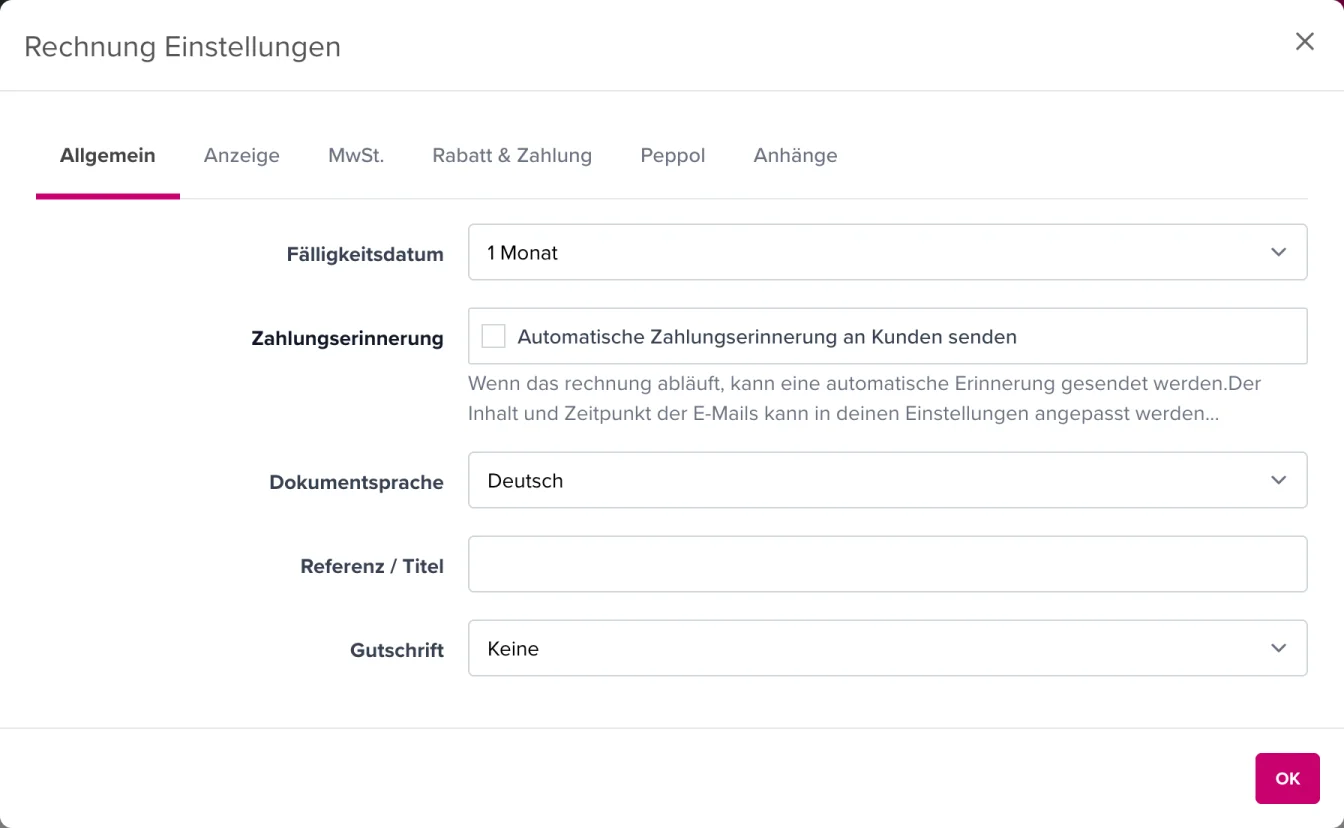
Rechnungsoptionen: Registerkarte Allgemein

Allgemein

Einstellung Was sie bewirkt
Fälligkeitsdatum Die Zahlungsfrist. Wählen Sie z. B. 10 Tage, 30 Tage, 1 Monat oder 30 Tage nach Monatsende. Das Fälligkeitsdatum auf dem Dokument wird automatisch berechnet.
Erinnerung Ankreuzen, um automatisch eine Erinnerungs-E-Mail zu senden, wenn die Rechnung fällig wird. Inhalt und Zeitpunkt passen Sie über Einstellungen → E-Mails an.
Sprache des Dokuments Die Sprache, in der das Dokument erstellt wird (Niederländisch, Französisch, Englisch oder Deutsch). Sie ist unabhängig von der Sprache der Anwendung.
Referenz / Titel Eine eigene Referenz oder ein Titel, der auf dem Dokument erscheint.
Gutschrift Geben Sie an, ob das Dokument eine Gutschrift ist.

Anzeige

  • Mengen anzeigen: Blenden Sie die Spalte mit den Mengen ein oder aus.
  • Summen anzeigen: Zeigen Sie alle Zwischensummen oder nur die Endsumme an.

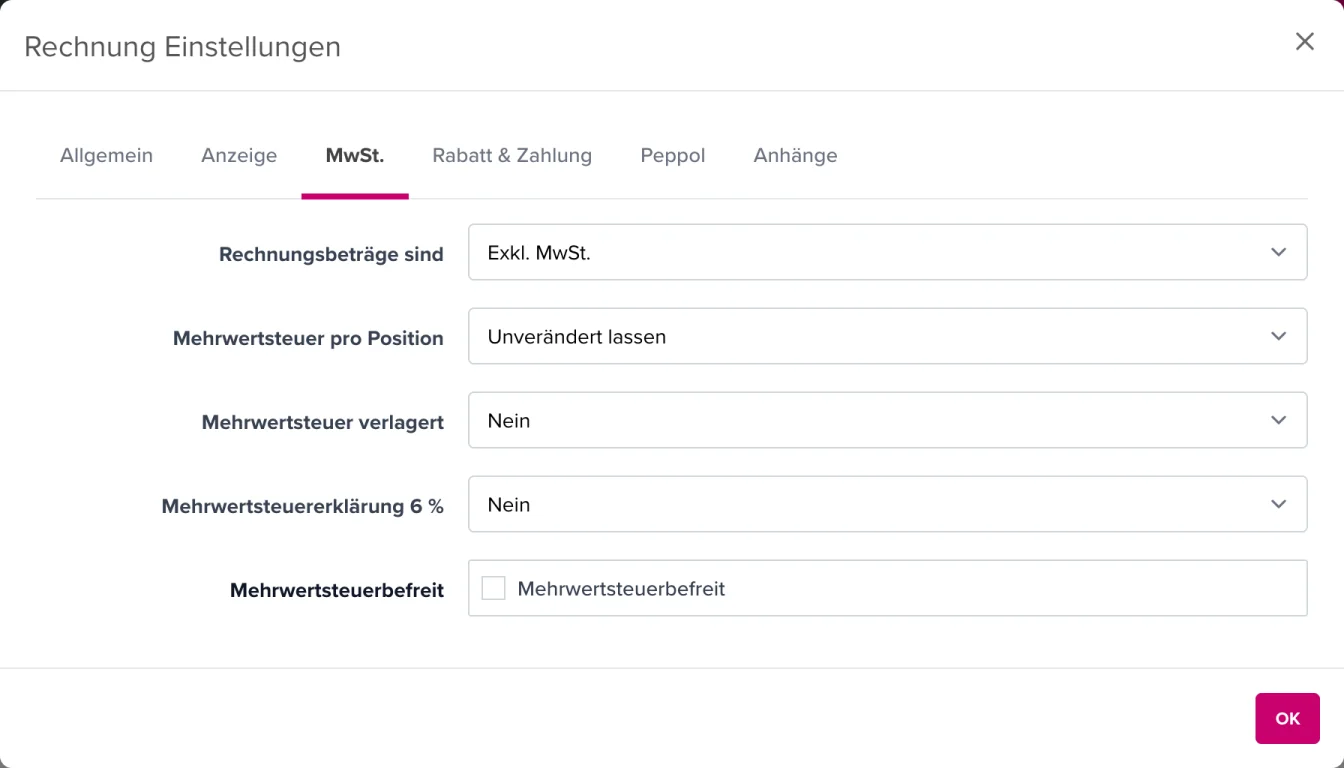
MwSt.

Rechnungsoptionen: Registerkarte MwSt.

  • Rechnungsbeträge sind: Berechnen Sie die Beträge inklusive oder exklusive MwSt.
  • MwSt. auf jeder Zeile: Wenden Sie in einem Schritt denselben Satz (0 %, 6 %, 12 % oder 21 %) auf alle Zeilen an, oder lassen Sie sie unverändert.
  • MwSt. verlagert (Reverse Charge): Für Sonderregelungen wie Vertragspartner (Arbeiten an unbeweglichen Gütern), innergemeinschaftliche Lieferung oder Leistung (B2B), Differenzbesteuerung oder Ausfuhr außerhalb der EU.
  • MwSt.-Erklärung 6 %: Fügen Sie die passende Erklärung für den ermäßigten Satz hinzu (Renovierung einer Privatwohnung, Lebensmittel/Drucksachen/Bücher, Abriss und Wiederaufbau, sozialer Wohnungsbau …).
  • MwSt.-befreit: Ankreuzen, wenn Sie von der MwSt. befreit sind.

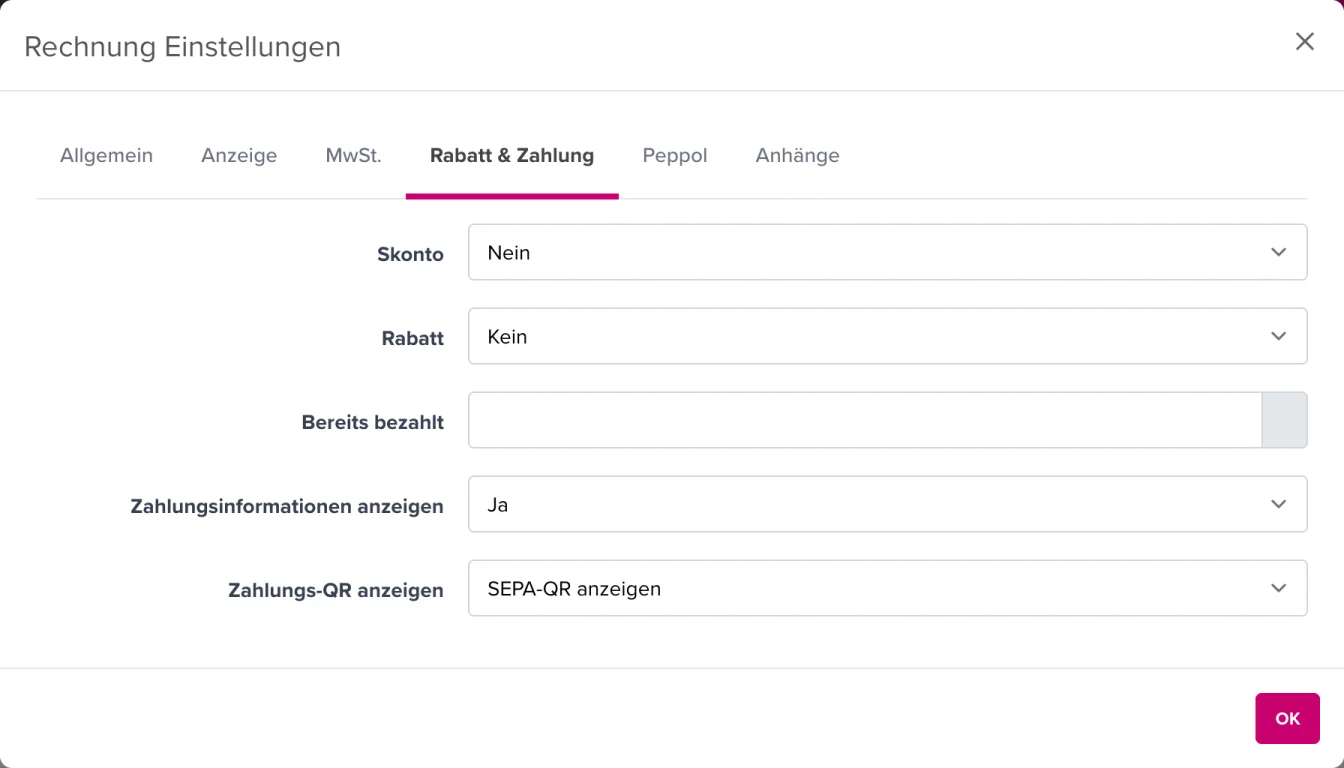
Rabatt & Zahlung

Rechnungsoptionen: Registerkarte Rabatt & Zahlung

  • Skonto: Gewähren Sie einen Rabatt für sofortige Zahlung.
  • Rabatt: Wenden Sie einen Rabattprozentsatz auf das gesamte Dokument an.
  • Zahlungsinformationen anzeigen: Zeigen Sie die Zahlungsdaten an, blenden Sie sie aus, oder markieren Sie die Rechnung als bereits bezahlt.
  • Zahlungs-QR anzeigen: Zeigen Sie einen QR-Code für SEPA-Zahlungen an, damit Ihr Kunde die Rechnung mit einem einzigen Scan bezahlen kann.

Peppol

In dieser Registerkarte tragen Sie optionale Referenzen ein, die im Peppol-Dokument (UBL) mitgesendet werden. Diese Felder sind vor allem bei der Rechnungsstellung an Behörden oder große Unternehmen wichtig.
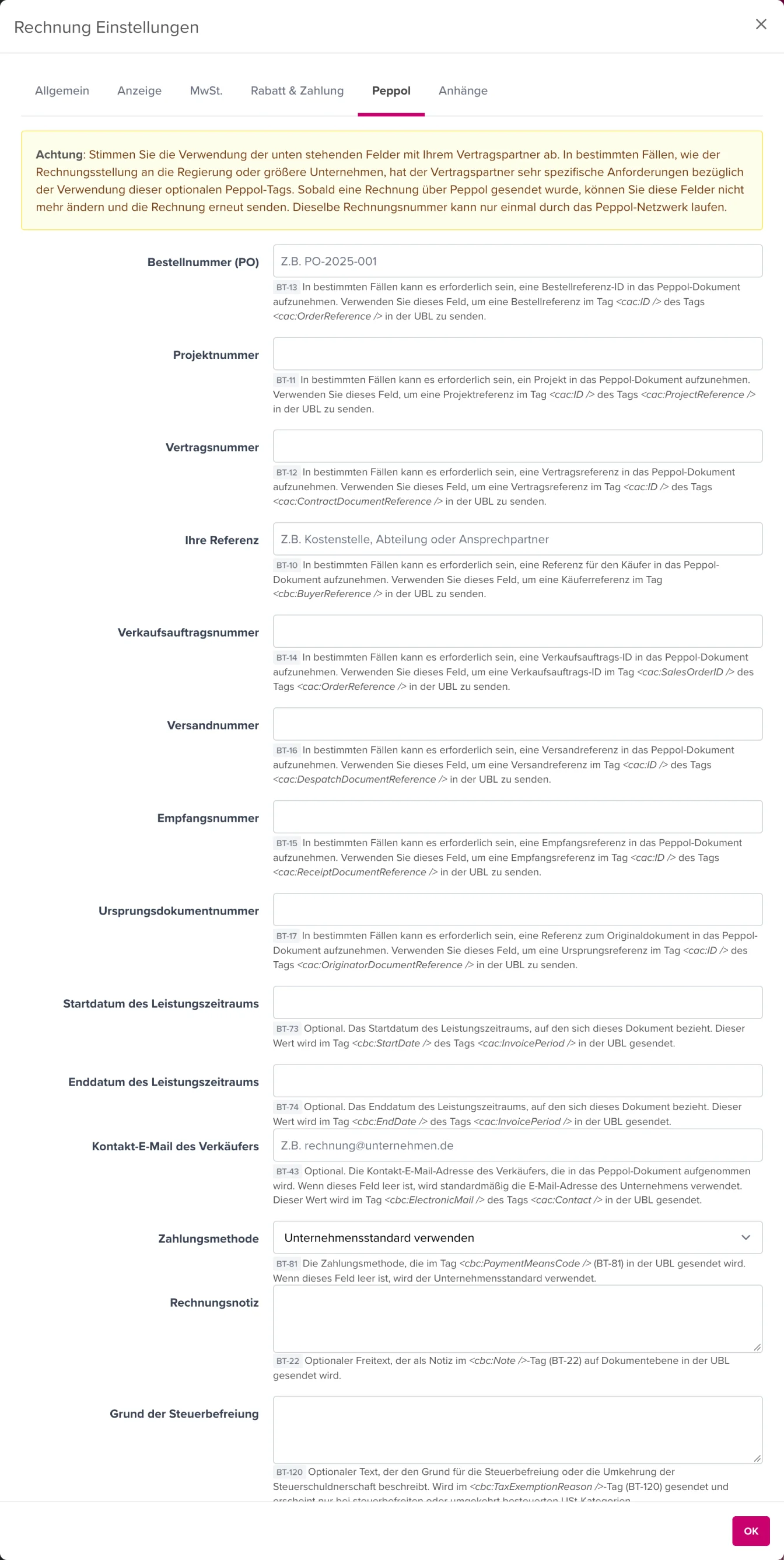
Rechnungsoptionen: Registerkarte Peppol

Sie können unter anderem angeben:

  • Bestellnummer (PO): Die Auftrags- oder PO-Nummer Ihres Kunden.
  • Projektnummer, Vertragsnummer und Ihre Referenz (Kostenstelle, Abteilung oder Ansprechpartner).
  • Verkaufsauftragsnummer, Versandnummer, Empfangsbestätigungsnummer und Ursprüngliche Dokumentnummer.
  • Start- und Enddatum des Leistungszeitraums: Der Zeitraum, auf den sich das Dokument bezieht.
  • Zahlungsmethode: Überschreiben Sie den Unternehmensstandard für dieses eine Dokument.

⚠️ Achtung: Stimmen Sie die Verwendung dieser Felder mit Ihrem Kunden ab. Sobald eine Rechnung über Peppol versendet wurde, können Sie diese Felder nicht mehr anpassen und die Rechnung nicht erneut mit derselben Nummer versenden.

Mehr dazu lesen Sie in Worauf muss ich beim Versenden von Rechnungen und Gutschriften achten?

Anhänge

Fügen Sie zusätzliche Dateien hinzu, die zusammen mit dem Dokument versendet werden (z. B. einen Bestellschein oder einen Arbeitsbericht).

Vergessen Sie das Speichern nicht

Klicken Sie nach dem Anpassen auf OK im Fenster und danach auf Speichern auf dem Dokument selbst, damit Ihre Änderungen erhalten bleiben.

💡 Tipp: Standardwerte für Zahlungsfrist, Erinnerungen und Zahlungsmethode legen Sie unternehmensweit über Einstellungen → Präferenzen fest. Pro Dokument können Sie hier jederzeit davon abweichen.