Warenkorb vom Lieferanten importieren
Mit der Warenkorb-Funktion holen Sie Produkte direkt aus dem Online-Warenkorb Ihres Lieferanten und fügen sie Ihren Rechnungen hinzu. So müssen Sie Produkte nicht mehr manuell abtippen - Sie rufen sie direkt mit allen Produktdaten, Preisen und Mengen ab.
Wie funktioniert es?
Das Prinzip ist einfach:
- Sie legen Produkte in den Online-Warenkorb Ihres Lieferanten (z.B. über den Cebeo Webshop)
- In Sage Cloud Demat Invoicing rufen Sie diesen Warenkorb ab
- Sie wählen aus, welche Produkte Sie zu Ihrer Rechnung hinzufügen möchten
- Die Produkte werden automatisch mit allen Details übernommen
Dies spart Ihnen viel Zeit und verhindert Fehler bei der Übernahme von Produktdaten.
Verfügbarkeit
Die Warenkorb-Funktion ist für die folgenden Lieferanten verfügbar:
Die Liste wächst laufend; die vollständige Übersicht aller Lieferanten (auch ohne Warenkorb) finden Sie im Artikel Materialplattform.
Lieferant mit Zugangsdaten verbinden
Um den Warenkorb Ihres Lieferanten abrufen zu können, müssen Sie zunächst Ihre Zugangsdaten in Sage Cloud Demat Invoicing hinterlegen.
Schritt 1: Gehen Sie zu Verbindungen
- Gehen Sie im Hauptmenü zu Verbindungen
- Klicken Sie auf Materialplattform
Schritt 2: Geben Sie Ihre Zugangsdaten ein
- Suchen Sie den Lieferanten, für den Sie den Warenkorb nutzen möchten (z.B. Cebeo)
- Klicken Sie auf Verbinden
- Geben Sie Ihre Zugangsdaten ein:
- Kundennummer - Ihre Kundennummer beim Lieferanten
- Benutzername - Ihr Login für den Webshop des Lieferanten
- Passwort - Ihr Passwort für den Webshop
- Klicken Sie auf Speichern
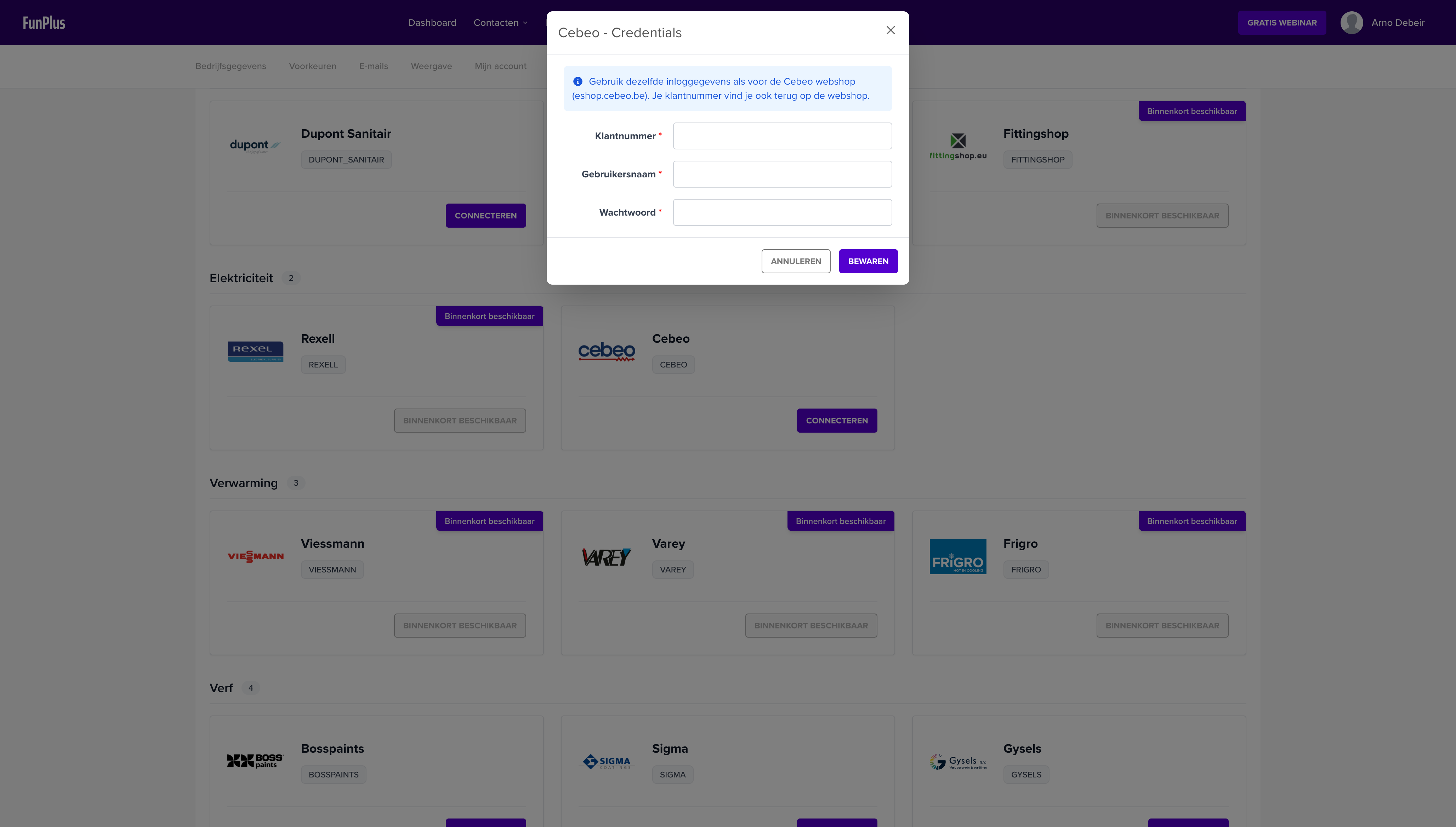
Hinweis: Dies sind dieselben Zugangsdaten, mit denen Sie sich im Webshop Ihres Lieferanten anmelden (z.B. eshop.cebeo.be).
Produkte aus dem Warenkorb abrufen
Nachdem Ihr Lieferant verbunden ist, rufen Sie Produkte aus Ihrem Warenkorb ab.
Schritt 1: Dokument öffnen
- Erstellen Sie eine neue Rechnung, ein Angebot oder ein anderes Dokument
- Oder öffnen Sie ein bestehendes Dokument, das Sie bearbeiten möchten
Schritt 2: Gehen Sie zum Warenkorb
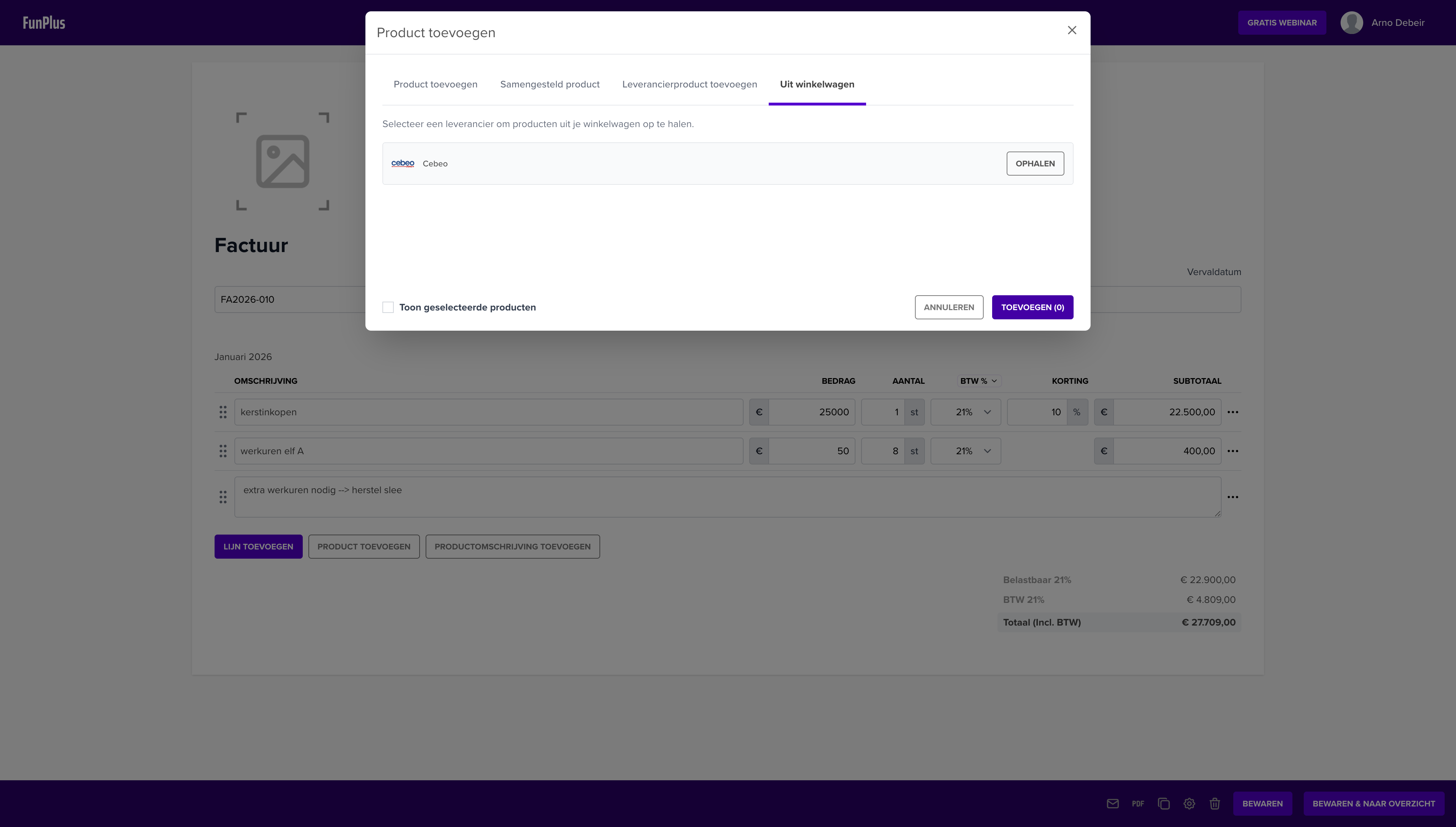
- Klicken Sie auf die Schaltfläche Produkt hinzufügen bei den Dokumentzeilen
- Wählen Sie den Tab Aus Warenkorb
Schritt 3: Warenkorb abrufen
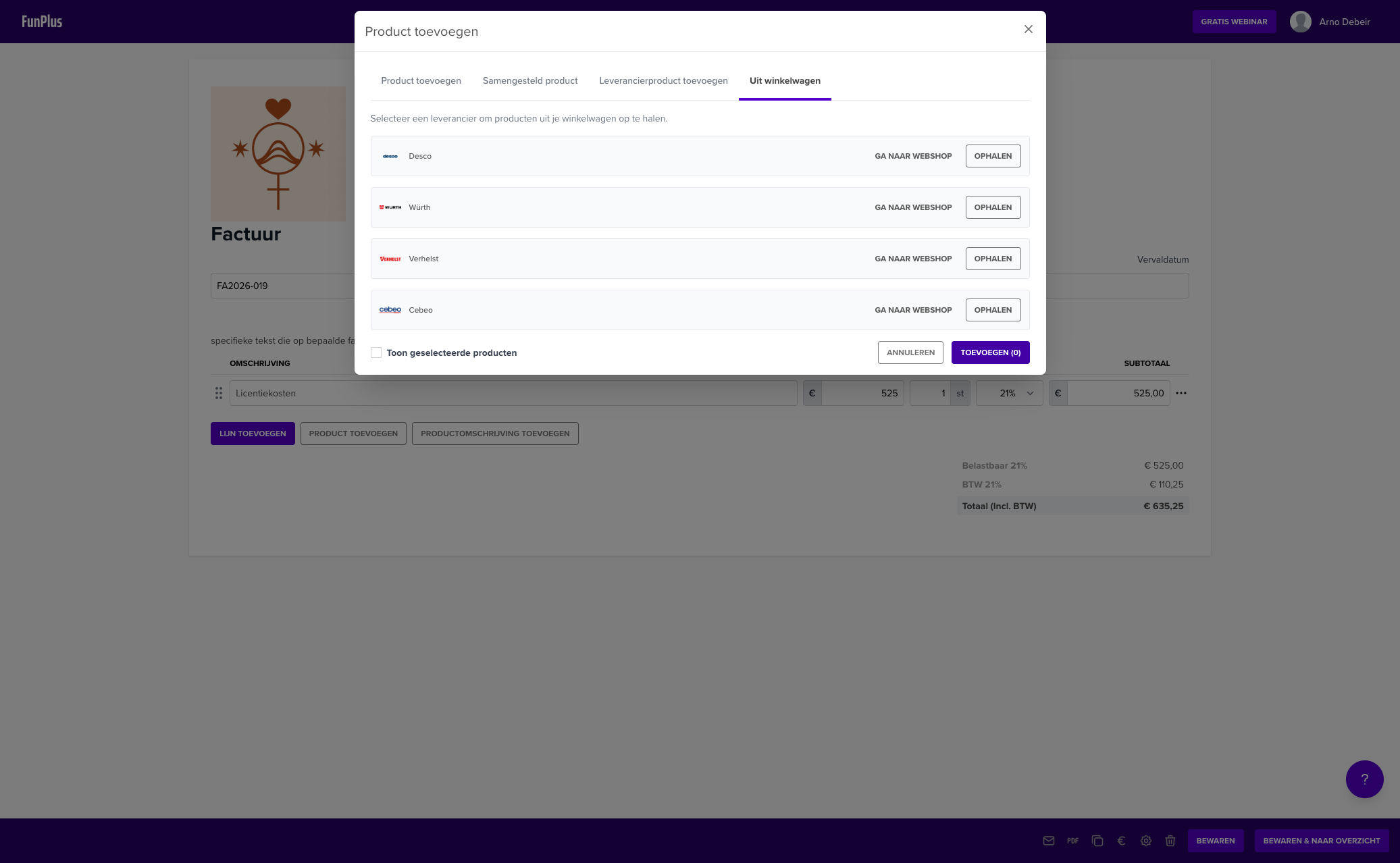
- Sie sehen eine Liste der Lieferanten, für die Sie Zugangsdaten hinterlegt haben
- Klicken Sie auf Abrufen neben dem gewünschten Lieferanten
- Sage Cloud Demat Invoicing ruft nun den aktuellen Inhalt Ihres Warenkorbs ab
Tipp: Das Abrufen kann je nach Lieferant einige Sekunden dauern.
Direkt zum Webshop
Neben der Schaltfläche Abrufen finden Sie bei jedem Lieferanten auch die Schaltfläche Zum Webshop. Klicken Sie darauf, um direkt zum Webshop Ihres Lieferanten in einem neuen Tab zu navigieren. So können Sie schnell Produkte ansehen und zu Ihrem Warenkorb hinzufügen, ohne selbst zur Website des Lieferanten surfen zu müssen.
Dies ist praktisch, wenn:
- Sie noch Produkte zu Ihrem Warenkorb hinzufügen möchten, bevor Sie sie in Sage Cloud Demat Invoicing importieren
- Sie schnell prüfen möchten, welche Produkte bei Ihrem Lieferanten verfügbar sind
- Sie direkt aus Sage Cloud Demat Invoicing heraus bei Ihrem Lieferanten bestellen möchten
Tipp: Fügen Sie zuerst Ihre Produkte im Webshop des Lieferanten hinzu, kehren Sie dann zu Sage Cloud Demat Invoicing zurück und klicken Sie auf Abrufen, um Ihren aktualisierten Warenkorb abzurufen.
Hinweis: Für die Verbindung mit STG ist es erforderlich, die Schaltfläche Zum Webshop zu verwenden, um Ihren Warenkorb zu füllen. Verwenden Sie immer diesen Link aus Sage Cloud Demat Invoicing heraus, um zum STG-Webshop zu navigieren, damit Ihr Warenkorb korrekt verknüpft wird.
Schritt 4: Produkte auswählen
- Sie sehen nun alle Produkte, die sich in Ihrem Warenkorb befinden
- Jedes Produkt zeigt:
- Produktbeschreibung
- Artikelnummer
- Menge
- Verkaufspreis und Einkaufspreis
- Klicken Sie auf ein Produkt, um es auszuwählen (oder klicken Sie erneut zum Abwählen)
- Verwenden Sie das Häkchen Auswahl anzeigen, um nur ausgewählte Produkte zu sehen
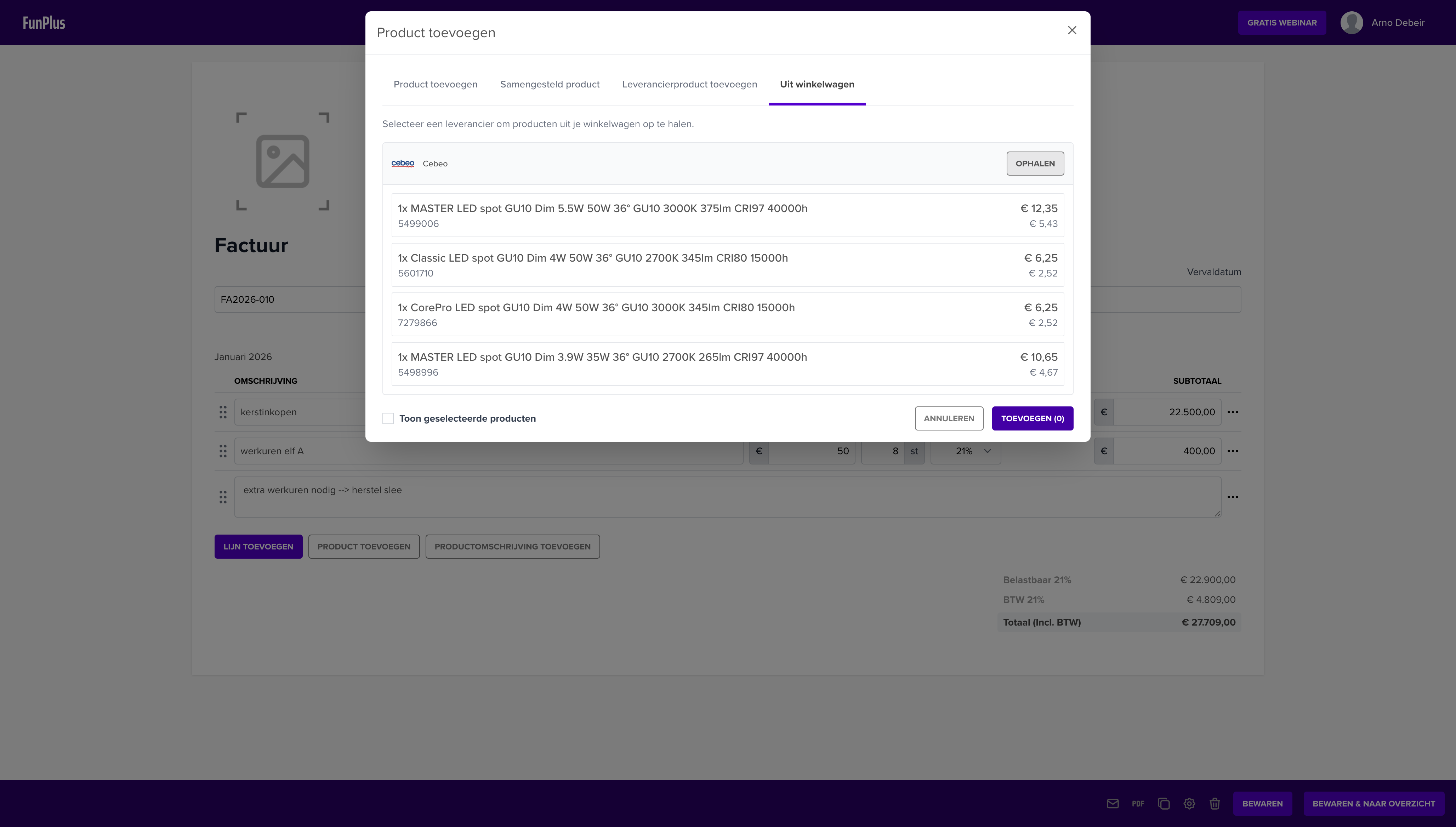
Schritt 5: Zum Dokument hinzufügen
- Überprüfen Sie Ihre Auswahl
- Klicken Sie auf Hinzufügen (X), wobei X die Anzahl der ausgewählten Produkte ist
- Die Produkte werden Ihrem Dokument hinzugefügt mit:
- Produktbeschreibung
- Menge aus dem Warenkorb
- Einheit (Stück, Meter, usw.)
- Verkaufspreis
- Einkaufspreis (als Selbstkosten)
Beispiel: Cebeo Warenkorb
Stellen Sie sich vor, Sie haben als Elektriker eine Installation durchgeführt. Sie haben das Material über den Cebeo Webshop bestellt und die Produkte befinden sich noch in Ihrem Warenkorb.
Traditionelle Vorgehensweise:
- Cebeo Webshop öffnen
- Warenkorb ansehen
- Alle Produkte, Mengen und Preise notieren
- Alles manuell in Ihre Rechnung eintippen
Mit der Warenkorb-Funktion:
- Rechnung in Sage Cloud Demat Invoicing öffnen
- Auf Hinzufügen > Aus Warenkorb klicken
- Bei Cebeo auf Abrufen klicken
- Produkte auswählen
- Auf Hinzufügen klicken
Alle Produktdaten werden automatisch übernommen - keine Tippfehler, keine vergessenen Artikel.
Häufig gestellte Fragen
Warum sehe ich keine Lieferanten im Tab “Aus Warenkorb”?
Mögliche Ursachen:
- Sie haben noch keine Zugangsdaten für einen Lieferanten mit Warenkorb-Unterstützung hinterlegt
- Gehen Sie zu Verbindungen > Materialplattform, um Ihre Zugangsdaten einzugeben
Mein Warenkorb ist leer, aber ich habe Produkte hinzugefügt?
Prüfen Sie Folgendes:
- Haben Sie die Produkte im Webshop des Lieferanten zu Ihrem Warenkorb hinzugefügt?
- Sind die Zugangsdaten in Sage Cloud Demat Invoicing dieselben wie bei der Anmeldung im Webshop?
- Einige Lieferanten unterscheiden zwischen verschiedenen Warenkörben (z.B. pro Projekt)
Werden die Produkte aus dem Warenkorb meines Lieferanten entfernt?
Nein, Sage Cloud Demat Invoicing liest nur den Inhalt Ihres Warenkorbs. Die Produkte bleiben im Warenkorb beim Lieferanten bestehen. Sie können sie dort weiterhin bestellen oder entfernen.
Kann ich die Preise nach dem Hinzufügen anpassen?
Ja, nach dem Hinzufügen passen Sie alle Produktdaten in Ihrem Dokument noch an, einschließlich Preise, Mengen und Beschreibungen.
Werden meine Zugangsdaten sicher gespeichert?
Ja, Ihre Zugangsdaten werden verschlüsselt gespeichert. Sie werden nur zum Abrufen des Warenkorbs verwendet, wenn Sie dies anfordern.
Mehr erfahren?
Haben Sie Fragen zur Warenkorb-Funktion? Kontaktieren Sie uns unter help@clouddematinvoicing.be.